아이폰 집중 모드(방해 금지) 설정법
📑 목차
회의나 공부 중에 알림이 쉴 새 없이 울려 집중이 깨지셨죠. 아이폰 '집중 모드'를 쓰면 꼭 받아야 할 연락만 통과시키고 나머지 알림은 조용히 멈출 수 있어요. 게다가 정해진 시간이나 장소에서 자동으로 켜지게 할 수도 있어요. 화면으로 차근차근 알려드릴게요.
집중 모드는 예전의 '방해 금지'가 더 똑똑해진 기능이에요. 모든 알림을 끄는 게 아니라, '이 사람·이 앱만 허용'처럼 골라서 통과시키는 게 핵심이죠. 먼저 설정 경로부터 볼게요.
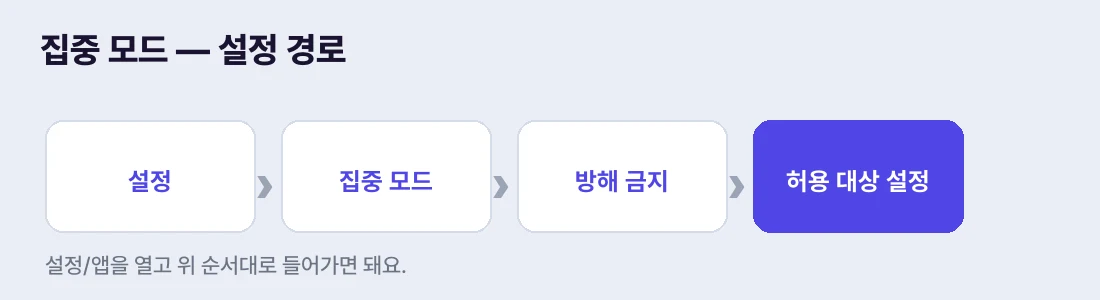 설정 → 집중 모드 → 방해 금지 → 허용 대상 설정
1. 집중 모드 켜기
설정 → '집중 모드'로 들어가면 '방해 금지', '개인 시간', '수면', '업무' 같은 모드가 보여요. 가장 기본인 '방해 금지'를 누르고, 허용할 사람과 앱을 정한 뒤 켜면 돼요. 허용 목록에 가족이나 중요한 동료를 넣어두면, 다른 알림은 막혀도 그 사람의 연락은 받을 수 있어요. 아래 그림에서 위치를 확인하세요.
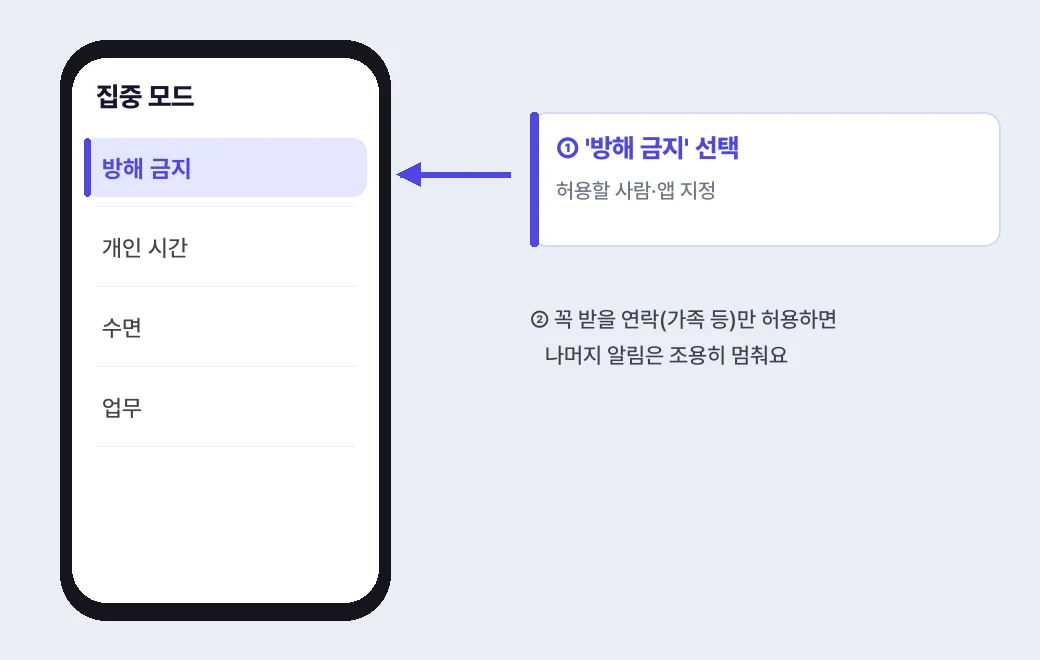 꼭 받을 사람·앱만 허용하고 나머지는 조용히
2. 허용할 사람·앱 정하기
집중 모드의 핵심은 '예외'를 정하는 거예요. '사람'에서 허용할 연락처를 고르면 그 사람의 전화·메시지는 알림이 와요. 또 '반복 전화 허용'을 켜두면, 같은 사람이 3분 안에 두 번 걸면 급한 일로 보고 알림을 울려줘서 비상 연락은 놓치지 않아요. '앱'에서는 알림을 허용할 앱(예: 메신저)만 골라두면, 쇼핑·게임 알림 같은 건 조용해져요.
이렇게 '꼭 필요한 것만 통과'시키면, 완전히 알림을 끄는 것보다 안심하고 집중할 수 있어요. 중요한 연락은 받으면서도 방해는 최소화되니까요. 허용 목록은 모드마다 따로 정할 수 있어서, 업무용과 수면용을 다르게 둘 수도 있어요.
3. 시간·장소에 따라 자동으로
매번 손으로 켜고 끄기 번거롭다면 '자동화'를 설정하세요. 각 집중 모드 안에 '일정 설정' 또는 '스마트 활성화'가 있어서, 특정 시간(예: 밤 11시~아침 7시)이나 특정 장소(회사·도서관)에 도착하면 자동으로 켜지게 할 수 있어요. '수면' 모드는 정해둔 취침 시간에 맞춰 자동으로 켜져, 자는 동안 알림에 깨지 않게 해줘요. 한 번 설정해두면 알아서 작동하니 정말 편해요.
특정 앱을 열 때 자동으로 켜지게 할 수도 있어요. 예를 들어 전자책 앱을 열면 방해 금지가 켜지도록 해두면, 독서할 때마다 자동으로 조용해져요. 이런 자동화 덕분에 집중 모드를 '깜빡하고 안 켜는' 일이 없어져요.
4. 제어센터로 빠르게 켜고 끄기
지금 당장 조용히 하고 싶을 땐 제어센터가 빨라요. 화면 오른쪽 위에서 아래로 쓸어내려 제어센터를 열고 '집중 모드'(반달 아이콘)를 누르면, 원하는 모드를 바로 켤 수 있어요. '1시간 동안', '여기를 떠날 때까지'처럼 자동으로 꺼지는 시간을 정할 수도 있어서, 끄는 걸 깜빡할 걱정도 없어요. 회의 시작 전에 한 번 눌러두면 끝나고 알아서 풀리게 할 수 있죠.
집중 모드가 켜져 있으면 상대가 메시지를 보낼 때 '알림이 일시 중단됨'이라고 표시될 수 있어요(설정에서 끌 수 있음). 급하면 '그래도 알림 보내기'를 누를 수 있어서, 정말 중요한 연락은 통과돼요. 배려와 집중을 동시에 챙기는 똑똑한 기능이에요.
홈 화면도 모드에 맞게 바꾸기
집중 모드는 알림뿐 아니라 홈 화면까지 바꿀 수 있어요. 각 집중 모드 설정에서 '홈 화면'을 누르면, 그 모드일 때 보여줄 홈 화면 페이지만 고를 수 있어요. 예를 들어 '업무' 모드에선 업무 앱만 있는 페이지를, '개인 시간'엔 게임·SNS 페이지를 보이게 하는 거죠. 그러면 일할 때 SNS 아이콘이 눈에 안 띄어 딴짓할 유혹이 줄어요. 잠금화면도 모드별로 바꿀 수 있어서, 집중 모드 하나로 폰 전체 분위기가 '그 상황'에 맞게 전환돼요. 단순히 알림만 끄는 걸 넘어, 폰을 용도별로 다르게 쓰는 셈이에요.
나만의 집중 모드 만들기
기본 제공되는 모드 말고 직접 새 모드를 만들 수도 있어요. 설정 → 집중 모드에서 오른쪽 위 '+'를 눌러 '운동', '독서', '육아'처럼 나만의 모드를 추가하고, 허용할 사람·앱과 자동화를 따로 정하면 돼요. 생활 패턴에 딱 맞는 모드를 만들어두면, 상황이 바뀔 때마다 그 모드 하나만 켜면 되니 편리해요. 너무 많이 만들면 오히려 관리가 번거로우니, 자주 쓰는 두세 개만 두는 게 현실적이에요.
모드가 안 꺼질 때
집중 모드를 분명히 껐는데 알림이 계속 안 온다면, 다른 모드가 자동화로 켜져 있는 건 아닌지 확인하세요. 시간·장소 자동화를 여러 개 걸어두면 의도치 않게 모드가 켜져 있을 수 있어요. 제어센터의 집중 모드 아이콘이 켜진 색이면 눌러서 끄면 돼요. 또 한 기기에서 켜면 같은 Apple 계정의 다른 기기(아이패드 등)에도 함께 적용되는 '기기 간 공유' 설정이 있으니, 이게 원인일 수도 있어요. 알림이 이상하게 안 오면 가장 먼저 집중 모드 상태부터 확인하는 습관을 들이면 좋아요.
참고로 집중 모드를 처음 쓰면 중요한 연락을 놓칠까 걱정될 수 있어요. 그래서 처음엔 허용 목록을 넉넉히(가족·직장 등) 두고 며칠 써보며 조절하는 걸 권해요. 익숙해지면 점점 정말 필요한 것만 남기게 되고, 그만큼 집중이 깊어집니다.
알림에 끌려다니지 않고 내가 폰을 다스리는 느낌, 집중 모드를 한번 써보면 그 차이를 분명히 느낄 수 있어요.
정리하며
정리하면, 설정 → 집중 모드 → 방해 금지에서 허용할 사람·앱만 정해두고, 시간·장소로 자동 켜짐을 설정하면 돼요. 급할 땐 제어센터에서 바로 켜고요. 모든 알림을 끄는 대신 '꼭 필요한 것만' 통과시키니, 집중할 땐 집중하고 중요한 연락은 놓치지 않을 수 있어요.