윈도우 작업 표시줄 깔끔하게 정리하기
📑 목차
윈도우 화면 아래 작업 표시줄이 검색창·위젯·아이콘으로 빽빽하면 지저분하고 공간도 아깝죠. 안 쓰는 항목을 끄고 자주 쓰는 앱만 남기면 훨씬 깔끔하고 쓰기 편해져요. 클릭 몇 번이면 내 스타일대로 정리할 수 있어요. 화면으로 알려드릴게요.
모든 설정은 작업 표시줄을 마우스 오른쪽 버튼으로 누르면 나오는 '작업 표시줄 설정'에서 해요. 먼저 거기로 들어가는 경로부터 볼게요.
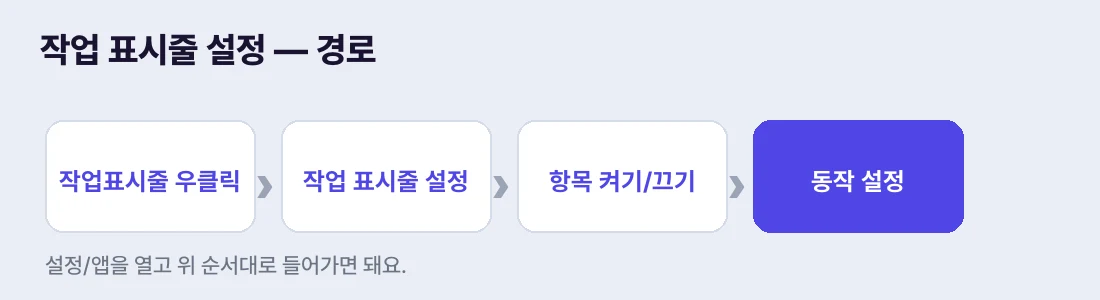 작업표시줄 우클릭 → 작업 표시줄 설정 → 항목 켜기/끄기
1. 작업 표시줄 설정 열기
작업 표시줄의 빈 공간을 마우스 오른쪽 버튼으로 클릭하면 '작업 표시줄 설정'이 나와요. 이걸 누르면 설정 창이 열리는데, 여기서 어떤 항목을 보이고 숨길지 켜고 끌 수 있어요. 윈도우 11 기준으로 설명하지만, 큰 흐름은 비슷해요. 한 번에 다 바꾸기보다 안 쓰는 것부터 하나씩 꺼보면 화면이 점점 깔끔해져요.
 안 쓰는 항목부터 꺼서 작업 표시줄을 비워요
2. 안 쓰는 항목 끄기
가장 효과 큰 건 '검색 상자'예요. 길게 차지하는 검색창을 '아이콘만' 표시하거나 아예 끄면 공간이 확 넓어져요(검색은 시작 버튼이나 Win 키로도 돼요). '위젯'(날씨·뉴스)과 '채팅'도 안 쓰면 꺼버리면 되고요. '작업 보기' 버튼도 Win+Tab 단축키로 대신할 수 있어서 꺼도 무방해요. 이 몇 개만 꺼도 작업 표시줄이 한결 단정해져요.
오른쪽 끝 시스템 트레이(시계 옆 아이콘들)도 정리할 수 있어요. 설정에서 어떤 프로그램 아이콘을 보일지 고를 수 있어서, 자주 안 보는 백그라운드 앱 아이콘은 숨겨두면 깔끔해요. 숨긴 아이콘은 작은 '^' 화살표를 눌러 펼쳐 볼 수 있어요.
3. 아이콘 정렬·자동 숨기기
윈도우 11은 기본적으로 아이콘이 가운데 정렬돼 있는데, 예전처럼 왼쪽 정렬이 익숙하다면 바꿀 수 있어요. 작업 표시줄 설정의 '동작' 항목에서 '작업 표시줄 정렬'을 '왼쪽'으로 바꾸면 시작 버튼과 아이콘이 왼쪽으로 모여요. 같은 '동작'에서 '작업 표시줄 자동 숨기기'를 켜면, 평소엔 작업 표시줄이 사라지고 마우스를 화면 맨 아래로 가져갈 때만 나타나요. 화면을 최대한 넓게 쓰고 싶을 때 유용해요.
노트북처럼 화면이 작은 기기에서는 자동 숨기기가 특히 좋아요. 영상이나 문서를 볼 때 작업 표시줄이 안 보여 화면이 넓어지거든요. 다만 처음엔 작업 표시줄이 사라져 당황할 수 있으니, 마우스를 아래로 내리면 다시 나온다는 걸 기억하세요.
4. 자주 쓰는 앱 고정하기
작업 표시줄을 비웠다면, 이제 자주 쓰는 앱을 '고정'해 두면 편해요. 시작 메뉴나 실행 중인 앱 아이콘을 우클릭하고 '작업 표시줄에 고정'을 누르면, 그 앱이 항상 거기 남아서 클릭 한 번으로 열려요. 크롬·엑셀·카톡처럼 매일 쓰는 것만 고정해두면, 바탕화면 아이콘을 찾을 필요 없이 바로 실행할 수 있어요. 고정한 아이콘은 드래그로 순서도 바꿀 수 있고요.
참고로 작업 표시줄에 고정한 앱은 Win + 숫자 키로도 열 수 있어요. 왼쪽부터 1, 2, 3 순서라, Win+1을 누르면 첫 번째 고정 앱이 켜져요. 자주 쓰는 앱을 앞쪽에 두고 이 단축키를 익히면, 마우스 없이도 프로그램을 척척 띄울 수 있어요.
위젯·날씨 표시 끄기
윈도우 11 작업 표시줄 왼쪽에 날씨나 뉴스가 뜨는 '위젯'이 거슬리는 분이 많아요. 작업 표시줄 설정에서 '위젯'을 끄면 그 영역이 사라져 깔끔해져요. 마우스가 그쪽에 닿을 때마다 뉴스 패널이 튀어나오는 것도 함께 없어지고요. 정보 패널이 유용하다면 켜두되, 작업에 방해된다면 끄는 게 집중에 좋아요. 끈 뒤에도 필요하면 같은 설정에서 다시 켤 수 있으니 부담 없이 시도해 보세요.
최근 파일 빠르게 — 점프 목록
작업 표시줄에 고정한 앱 아이콘을 '마우스 오른쪽 버튼'으로 누르면 '점프 목록'이 떠요. 여기엔 그 앱으로 최근에 연 파일들이 나와서, 엑셀 아이콘을 우클릭하면 최근 작업한 문서가 바로 보이는 식이에요. 자주 쓰는 파일은 점프 목록에서 핀으로 고정해두면 항상 위에 남아요. 폴더를 뒤질 필요 없이 작업 표시줄에서 바로 최근 파일을 여니, 익혀두면 시간이 꽤 절약돼요.
모니터를 두 대 쓴다면
모니터를 두 대 이상 쓰면 작업 표시줄을 어느 화면에 보일지도 정할 수 있어요. 작업 표시줄 설정의 '동작'에서 '모든 디스플레이에 작업 표시줄 표시'를 켜거나 끌 수 있고, 각 화면의 작업 표시줄에 어떤 앱 아이콘을 보일지(그 화면에 열린 것만/전체)도 고를 수 있어요. 주 모니터에만 작업 표시줄을 두면 보조 화면을 더 넓게 쓸 수 있고, 양쪽에 다 두면 어느 화면에서든 앱을 바로 띄울 수 있어요. 작업 스타일에 맞게 맞춰보세요.
맨 오른쪽 '바탕화면 보기'
작업 표시줄 맨 오른쪽 끝(시계보다 더 오른쪽)에는 아주 얇은 '바탕화면 보기' 버튼이 숨어 있어요. 여기를 클릭하면 열린 모든 창이 한 번에 최소화돼 바탕화면이 보이고, 다시 누르면 원래대로 돌아와요(단축키 Win+D도 같은 동작이에요). 바탕화면의 파일을 빠르게 봐야 할 때 유용하죠. 또 작업 표시줄 설정에서 시계에 초 단위를 표시하거나 다른 동작을 손볼 수도 있어요. 작은 기능이지만 알아두면 화면을 더 똑똑하게 쓸 수 있어요.
작업 표시줄은 매일 수십 번 쓰는 공간이라, 한 번 내 손에 맞게 정리해두면 컴퓨터 쓰는 모든 순간이 조금씩 편해져요.
정리하며
정리하면, 작업 표시줄 우클릭 → 설정에서 검색·위젯·채팅 같은 안 쓰는 항목을 끄고, 동작에서 정렬·자동 숨기기를 취향대로 맞추면 돼요. 자주 쓰는 앱은 고정하고 Win+숫자로 빠르게 열고요. 화면 아래가 깔끔해지면 컴퓨터 쓰는 기분도 한결 산뜻해져요.