크롬 북마크 추가·정리·동기화 완벽 정리
📑 목차
자주 가는 사이트를 매번 검색해서 들어가고 계신가요. 북마크(즐겨찾기)에 저장해두면 클릭 한 번이면 돼요. 게다가 구글 계정으로 동기화하면, PC에서 저장한 북마크가 휴대폰 크롬에도 똑같이 나타나요. 저장하고 폴더로 정리하고 기기끼리 공유하는 법까지 화면으로 알려드릴게요.
북마크 추가는 정말 간단해요. 보고 있는 페이지의 주소창 오른쪽 끝 '별표(☆)'를 누르면 저장돼요. 먼저 추가하고 정리하는 흐름부터 볼게요.
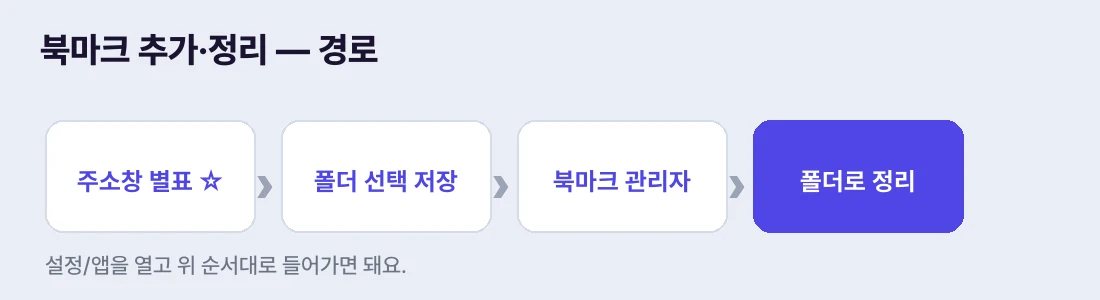 주소창 별표 → 폴더 선택 저장 → 북마크 관리자 → 정리
1. 북마크 추가하기
저장하고 싶은 사이트에서 주소창 오른쪽 끝의 별표(☆)를 누르면 북마크에 추가돼요. 작은 창이 뜨는데, 여기서 이름을 알아보기 쉽게 바꾸고 저장할 폴더를 고를 수 있어요. 별이 파랗게 채워지면 저장된 거예요. 단축키 Ctrl+D로도 똑같이 추가할 수 있어요. 처음엔 별생각 없이 저장해도, 폴더만 잘 정해두면 나중에 찾기 쉬워요.
북마크를 모아두는 '북마크바'를 켜두면 더 편해요. Ctrl+Shift+B를 누르면 주소창 바로 아래에 즐겨찾기 막대가 나타나요. 자주 쓰는 사이트를 여기 두면, 새 탭을 열 때마다 한 번의 클릭으로 바로 갈 수 있어요.
2. 북마크 관리자로 폴더 정리
북마크가 쌓이면 뒤죽박죽이 되기 쉬워요. 이럴 때 '북마크 관리자'(Ctrl+Shift+O)를 열면 모든 북마크를 한 화면에서 정리할 수 있어요. 아래 그림처럼 활용 팁을 참고하세요. 여기서 '쇼핑', '업무', '뉴스'처럼 폴더를 만들고, 북마크를 드래그해 폴더에 넣으면 깔끔하게 분류돼요.
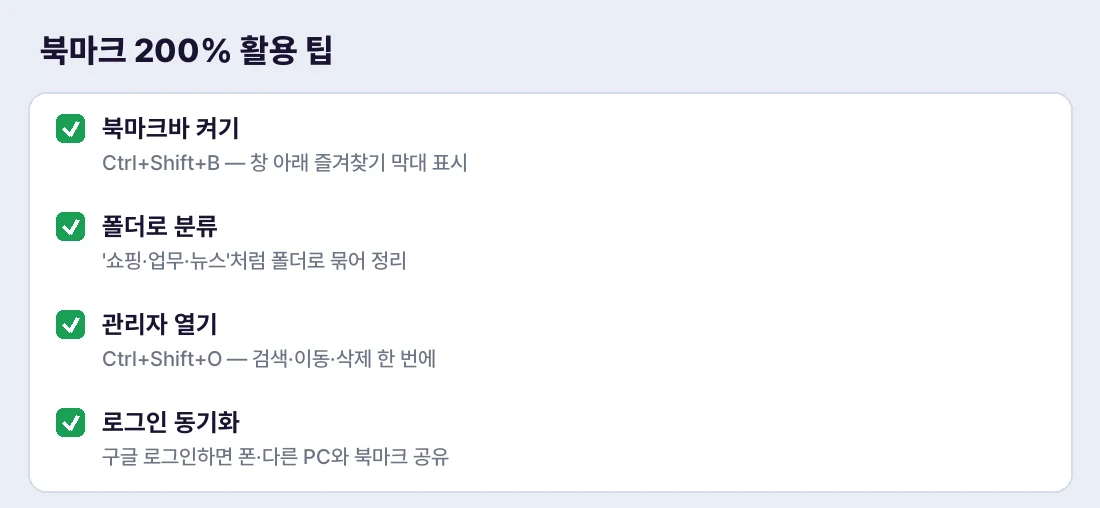 북마크를 200% 활용하는 핵심 팁
북마크 관리자에서는 검색으로 원하는 북마크를 빠르게 찾고, 이름을 바꾸거나 필요 없는 건 삭제할 수 있어요. 폴더를 북마크바에 두면, 그 폴더를 클릭했을 때 안에 든 사이트들이 쭉 펼쳐져서 메뉴처럼 쓸 수 있어요. 주제별로 폴더를 만들어두면 북마크가 수백 개여도 헤매지 않아요.
3. 구글 로그인으로 기기끼리 동기화
북마크의 진짜 강력한 기능은 '동기화'예요. 크롬 오른쪽 위 프로필 아이콘을 눌러 구글 계정으로 로그인하고 동기화를 켜면, PC에서 저장한 북마크가 휴대폰 크롬과 다른 PC에도 똑같이 나타나요. 회사에서 저장한 사이트를 집에서, 또는 폰에서 그대로 볼 수 있는 거죠. 비밀번호·방문 기록·열어둔 탭까지 함께 동기화할 수도 있어요.
이 동기화 덕분에 컴퓨터를 새로 바꾸거나 폰을 교체해도 북마크가 그대로 따라와요. 크롬을 다시 설치한 뒤 같은 구글 계정으로 로그인하면 예전 북마크가 복원되니, 사실상 클라우드 백업 역할도 해요. 공용 컴퓨터에서는 로그아웃을 잊지 않는 것만 주의하면 됩니다.
4. 북마크 백업·가져오기
동기화 외에 북마크를 파일로 따로 보관할 수도 있어요. 북마크 관리자(Ctrl+Shift+O)에서 오른쪽 위 점 세 개(⋮) → '북마크 내보내기'를 누르면 HTML 파일로 저장돼요. 이 파일은 다른 브라우저(엣지·파이어폭스)나 다른 크롬에서 '가져오기'로 불러올 수 있어, 브라우저를 바꿀 때 유용해요. 반대로 '북마크 가져오기'로 다른 브라우저의 즐겨찾기를 크롬으로 한 번에 옮길 수도 있고요.
북마크가 너무 많아 무겁게 느껴진다면, 가끔 관리자에서 안 쓰는 건 정리해 주는 게 좋아요. 중복되거나 더는 안 가는 사이트를 지우고 폴더를 다듬으면, 정말 자주 쓰는 것만 남아 훨씬 쾌적해져요. 북마크는 '많이'보다 '잘 정리해서' 쓰는 게 핵심이에요.
주소창으로 북마크 빠르게 열기
북마크가 많아지면 막대에서 찾기보다 주소창에 입력해 여는 게 빨라요. 크롬 주소창에 사이트 이름 일부만 쳐도, 저장해둔 북마크가 추천에 떠서 엔터만 누르면 바로 이동해요. 더 정확히는 주소창에 '@북마크'를 입력하고 키워드를 치면 북마크만 검색되는 모드도 있어요. 마우스로 폴더를 뒤질 필요 없이, 키보드만으로 원하는 북마크에 도달할 수 있죠. 자주 가는 사이트는 북마크 이름을 짧고 기억하기 쉽게 바꿔두면 검색이 더 빨라져요.
나중에 읽을 글은 '독서목록'에
지금 당장은 아니지만 나중에 읽을 기사라면, 북마크 대신 '독서목록'에 넣는 게 깔끔해요. 주소창 별표 옆 메뉴나 우측 사이드 패널에서 독서목록에 추가할 수 있고, 읽으면 '읽음' 처리돼 정리돼요. 영구 보관할 사이트는 북마크, 한 번 읽고 말 글은 독서목록으로 나누면 북마크가 임시 글로 지저분해지지 않아요. 또 탭을 너무 많이 열어두는 편이라면 '탭 그룹' 기능으로 관련 탭을 색깔별로 묶어두면 화면이 한결 정돈돼요.
다른 브라우저에서 옮겨오기
엣지나 인터넷 익스플로러, 다른 크롬에서 쓰던 즐겨찾기를 한 번에 가져올 수도 있어요. 북마크 관리자(Ctrl+Shift+O) → 점 세 개(⋮) → '북마크 가져오기'에서 기존 브라우저를 고르면 즐겨찾기가 통째로 들어와요. 컴퓨터를 새로 샀거나 브라우저를 바꿀 때, 그동안 모은 즐겨찾기를 잃지 않고 그대로 옮길 수 있죠. 반대로 '내보내기'로 HTML 파일을 만들어두면, 어떤 브라우저로든 옮길 수 있는 백업이 돼요. 한 번 정리해 옮겨두면 새 환경에서도 익숙하게 인터넷을 쓸 수 있어요.
정리하며
정리하면, 주소창 별표(또는 Ctrl+D)로 저장하고, 북마크 관리자(Ctrl+Shift+O)에서 폴더로 정리하면 돼요. 북마크바(Ctrl+Shift+B)를 켜두면 한 번에 접근하기 좋고, 구글 로그인으로 동기화하면 폰·다른 PC와 북마크가 공유돼요. 자주 가는 사이트를 정리해두는 것만으로도 인터넷이 훨씬 빨라집니다.