윈도우11 로컬 계정 설치 (MS 계정 건너뛰기)
📑 목차
윈도우11을 새로 설치하다 보면 '마이크로소프트 계정으로 로그인'을 강제하는 화면에서 막히죠. 인터넷을 연결하면 무조건 MS 계정을 만들거나 로그인해야 다음으로 넘어가게 막아둔 거예요. 하지만 예전처럼 '로컬 계정'(이 PC에서만 쓰는 계정)으로도 쓸 수 있어요. 건너뛰는 방법을 정리했어요.
먼저 알아둘 점 — 로컬 계정과 MS 계정은 장단점이 있어요. MS 계정은 설정·비밀번호·원드라이브 동기화와 분실 시 복구가 편하고, 로컬 계정은 개인정보를 클라우드에 안 올리고 가볍게 쓸 수 있어요. 본인 취향에 맞게 고르면 되는데, 여기선 로컬 계정으로 가는 법을 다룰게요. 상황은 '설치 중'과 '이미 쓰는 중' 두 가지예요.
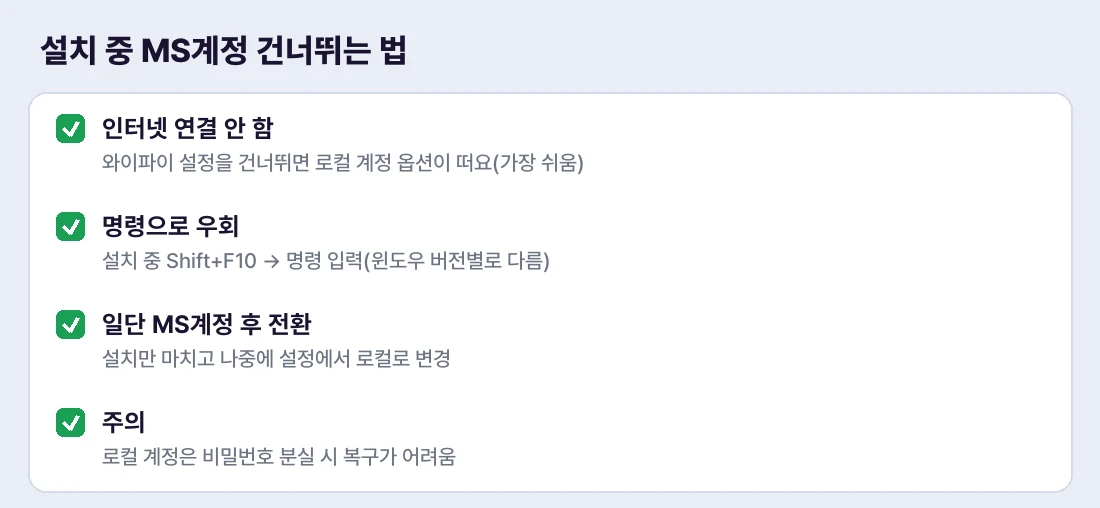 설치 중 MS계정을 건너뛰는 세 가지 방법
1. 설치 중 — 인터넷 연결 안 하기 (가장 쉬움)
가장 간단한 방법은 설치 과정에서 인터넷(와이파이)을 연결하지 않는 것이에요. 네트워크 연결 화면에서 '인터넷에 연결되어 있지 않음' 또는 '나중에'를 고르면(노트북은 와이파이를 안 잡고 넘어가면), 윈도우가 MS 계정 대신 '이 PC를 사용할 사람의 이름'을 묻는 로컬 계정 만들기 화면을 띄워줘요. 유선 랜이 꽂혀 있다면 설치 중엔 빼두는 것도 방법이에요. 인터넷은 설치를 다 마친 뒤 연결하면 됩니다.
다만 윈도우11 버전이 올라가면서 이 '인터넷 없이 진행' 옵션이 잘 안 보이게 막힌 경우가 있어요. 그럴 땐 아래 명령 방법이나, 일단 MS 계정으로 설치한 뒤 전환하는 방법을 쓰면 돼요.
2. 설치 중 — 명령으로 우회
계정 화면에서 막혔을 때 키보드 Shift + F10을 누르면 검은 명령 프롬프트 창이 떠요. 여기에 정해진 명령을 입력하면 로컬 계정 화면으로 넘어가게 할 수 있어요. ★단, 이 '명령어'는 윈도우11 버전(예: 22H2, 23H2, 24H2)마다 달라서 한 가지로 고정해 알려드리긴 어려워요. '윈도우11 (내 버전) 로컬 계정 명령'으로 검색하면 그 버전에 맞는 최신 명령을 찾을 수 있어요. 명령을 잘 모르겠으면 1번(인터넷 끊기)이나 3번(설치 후 전환)이 더 안전해요.
3. 이미 MS계정으로 쓰는 중이라면 — 전환
이미 MS 계정으로 설치해 쓰고 있어도 언제든 로컬 계정으로 바꿀 수 있어요. 설정 → 계정 → 사용자 정보(내 정보)로 들어가 '로컬 계정으로 전환'(또는 '대신 로컬 계정으로 로그인')을 누르면 돼요. 아래 그림 경로예요. 새 로컬 계정 이름과 비밀번호를 정하면 전환되고, 다음 로그인부터 그 계정으로 들어가요. 반대로 로컬에서 MS 계정으로도 같은 자리에서 바꿀 수 있어요.
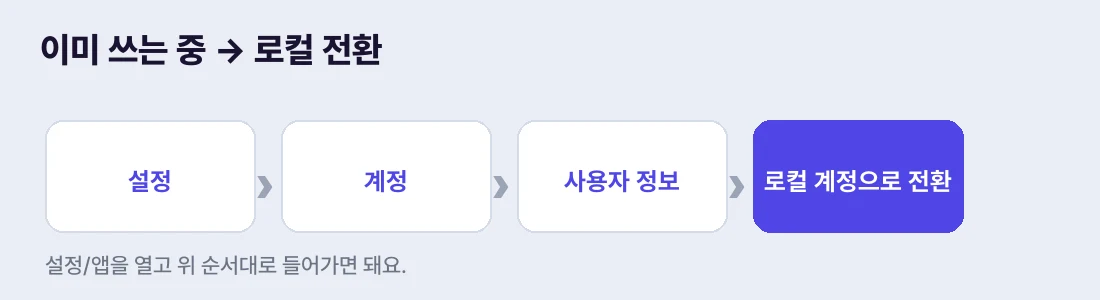 이미 쓰는 중이면 설정 → 계정 → 사용자 정보에서 전환
4. 로컬 계정 쓸 때 주의할 점
로컬 계정은 편하지만 한 가지 꼭 기억할 게 있어요. 비밀번호를 잊으면 복구가 어렵다는 점이에요. MS 계정은 온라인으로 비밀번호를 재설정할 수 있지만, 로컬 계정은 그 PC에만 정보가 있어서 비번을 잃으면 들어가기 곤란해질 수 있어요. 그래서 로컬 계정을 만들 때 '보안 질문'을 꼭 설정하고, 비밀번호는 따로 안전한 곳에 메모해두세요. 가족 공용 PC라면 더더욱요.
또 로컬 계정은 마이크로소프트 스토어 앱 설치나 일부 서비스(원드라이브 자동 동기화 등)를 쓸 때 그 순간엔 MS 계정 로그인을 요구하기도 해요. 평소엔 로컬 계정으로 쓰다가, 스토어에서 앱 받을 때만 잠깐 로그인하는 식으로 병행할 수 있어요. 즉 '로컬 계정으로 윈도우를 쓰되, 필요할 때만 MS 계정 활용'이 가능합니다.
로컬·MS 계정 더 알아두기
두 계정의 차이를 조금 더 보면 선택이 쉬워요. MS 계정으로 로그인하면 바탕화면 테마·일부 설정·비밀번호·엣지 즐겨찾기 등이 클라우드에 동기화돼서, 컴퓨터를 새로 바꾸거나 다시 설치해도 같은 계정으로 로그인하면 환경이 따라와요. 원드라이브 자동 백업, 분실 시 '내 디바이스 찾기'도 MS 계정이라야 돼요. 반대로 로컬 계정은 이런 동기화가 없어 가볍고, 개인정보를 클라우드에 안 올려요. 가족이 함께 쓰는 PC라면 사람마다 계정을 따로 만들어 쓰면 좋은데, 자녀 보호(사용 시간·콘텐츠 제한)가 필요하면 MS 가족 계정이 편리해요. '나만 쓰는 가벼운 PC=로컬, 여러 기기·자녀 관리=MS'로 생각하면 됩니다.
로그인은 PIN·지문으로 더 편하게
계정 종류와 별개로, 매번 긴 비밀번호를 치기 번거롭다면 'PIN'이나 지문·얼굴 인식(Windows Hello)을 설정하면 편해요. 설정 → 계정 → 로그인 옵션에서 PIN(숫자 몇 자리)이나 지문을 등록하면, 그걸로 빠르게 로그인할 수 있어요. PIN은 그 기기에서만 쓰여서 비밀번호보다 오히려 안전한 면도 있어요. 로컬 계정이든 MS 계정이든 PIN을 함께 쓰는 걸 추천해요 — 특히 노트북은 지문 인식이 있으면 한 번 터치로 로그인돼 편리합니다.
참고로 회사나 학교에서 받은 PC는 관리자가 계정 정책을 정해둬서 로컬 계정 전환이 막혀 있을 수 있어요. 그건 정상이니, 그런 경우엔 IT 담당자에게 문의하면 됩니다. 개인 PC라면 위 방법으로 자유롭게 바꿀 수 있어요.
한 번만 익혀두면 다음에 윈도우를 새로 깔 때도 당황하지 않고 원하는 계정 방식으로 설정할 수 있어요.
정리하며
정리하면, 설치 중엔 '인터넷 연결 안 하기'가 가장 쉽고, 막히면 명령 우회(버전별 검색)나 '일단 설치 후 전환'을 쓰면 돼요. 이미 쓰는 중이면 설정 → 계정 → 사용자 정보에서 로컬 계정으로 바꾸면 되고요. 로컬 계정은 비밀번호 분실에 약하니 보안 질문·메모만 꼭 챙기세요.