윈도우 업데이트 오류·멈춤 해결 방법
📑 목차
윈도우 업데이트가 오류 코드(0x로 시작하는 숫자)를 띄우며 실패하거나, '업데이트 준비 중'에서 몇 시간째 멈춰 있으면 답답하죠. 업데이트는 보안에 중요해서 그냥 두기도 찜찜하고요. 다행히 업데이트 오류는 원인이 비슷비슷해서 순서대로 짚으면 대부분 해결돼요. 화면으로 차근차근 알려드릴게요.
업데이트 실패의 흔한 원인은 ①일시적 충돌 ②저장공간 부족 ③업데이트 파일 손상 ④인터넷 불안정이에요. 그래서 '재부팅 → 공간 확보 → 문제 해결사 → 구성요소 초기화' 순서로 가면 되는데, 대부분은 앞쪽 두세 단계에서 풀려요. 먼저 가장 쉬운 것부터요.
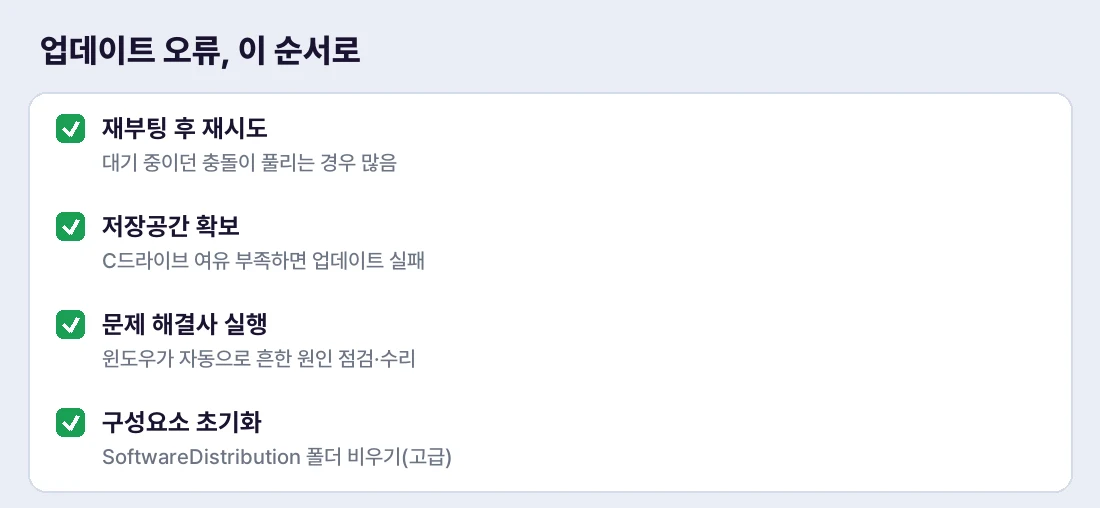 업데이트 오류는 이 순서로 풀면 대부분 해결돼요
1. 재부팅 후 다시 시도
의외로 많은 업데이트 오류가 '재부팅 한 번'으로 풀려요. 업데이트가 다른 작업과 충돌해 멈춘 거라면, 컴퓨터를 완전히 껐다 켜고 설정 → Windows 업데이트에서 '업데이트 확인'을 다시 누르면 진행되는 경우가 많아요. '준비 중'이나 '설치 중 %'에서 오래 멈춘 것처럼 보여도, 실제로는 뒤에서 작업 중일 수 있으니 최소 30분~1시간은 기다려본 뒤 그래도 멈춰 있으면 재부팅하세요. 큰 업데이트는 원래 오래 걸려요.
2. 저장공간 확보
업데이트는 다운로드와 설치에 빈 공간이 필요해요. C드라이브(윈도우가 깔린 드라이브)가 거의 꽉 차 있으면 업데이트가 실패해요. 설정 → 시스템 → 저장소에서 여유 공간을 확인하고, 부족하면 '디스크 정리'로 임시 파일·휴지통·이전 업데이트 잔여 파일을 비우세요. 보통 몇 기가만 확보돼도 막혔던 업데이트가 진행돼요. 큰 업데이트(연 1~2회 대형 업데이트)는 특히 공간을 많이 쓰니 넉넉히 비워두면 좋아요.
3. 업데이트 문제 해결사 실행
윈도우에는 업데이트 문제를 자동으로 점검·수리해주는 도구가 있어요. 아래 경로로 실행하면 돼요. 윈도우가 흔한 원인(서비스 중지·파일 손상 등)을 알아서 찾아 고쳐줘서, 복잡한 조작 없이 해결되는 경우가 많아요.
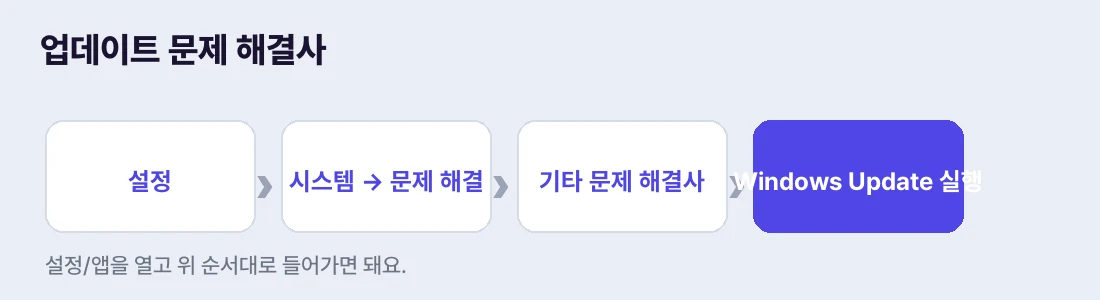 설정 → 문제 해결 → 기타 문제 해결사 → Windows Update
설정 → 시스템 → 문제 해결 → 기타(추가) 문제 해결사로 들어가 'Windows Update' 항목의 '실행'을 누르면 진단이 시작돼요. 끝나면 '문제를 해결함' 같은 결과가 나오고, 그 뒤 다시 업데이트를 시도하면 진행되는 경우가 많아요. 가장 손쉬운 해결책이니 오류가 나면 이걸 먼저 돌려보세요.
4. 그래도 안 되면 — 구성요소 초기화
위 방법으로도 같은 오류가 반복되면, 업데이트 파일이 손상된 것일 수 있어요. 이땐 업데이트 임시 파일이 쌓이는 'SoftwareDistribution' 폴더를 비워 새로 받게 하면 돼요. 조금 고급이지만 순서는 이래요: 명령 프롬프트(관리자)에서 업데이트 서비스를 잠시 멈추고(net stop wuauserv 등), 해당 폴더 안의 파일을 지운 뒤, 서비스를 다시 시작하면 윈도우가 업데이트를 깨끗하게 새로 받아요. 명령이 부담되면 '윈도우 업데이트 구성요소 초기화'로 검색해 단계대로 따라 하면 됩니다.
특정 업데이트 하나만 계속 실패한다면, 그 업데이트의 코드(KB번호)를 검색해 '마이크로소프트 업데이트 카탈로그'에서 수동으로 받아 설치하는 방법도 있어요. 그래도 안 되거나 시스템 파일 자체가 손상된 것 같으면, 명령 프롬프트에서 sfc /scannow(시스템 파일 검사)를 돌려 손상된 파일을 복구한 뒤 다시 시도하면 돼요.
급할 땐 업데이트 잠시 미루기
중요한 작업 중인데 업데이트가 자꾸 재부팅을 요구하거나 문제를 일으킨다면, 잠시 미룰 수 있어요. 설정 → Windows 업데이트에서 '업데이트 일시 중지'를 누르면 일정 기간(보통 1주, 최대 몇 주) 업데이트가 멈춰요. 또 '사용 시간'을 지정해두면 그 시간엔 자동 재부팅을 안 해서, 작업 중 갑자기 꺼지는 일을 막을 수 있어요. 다만 보안 업데이트는 너무 오래 미루면 위험하니, 급한 일이 끝나면 일시 중지를 풀고 업데이트하는 게 좋아요. '지금 말고 나중에'를 안전하게 쓰는 방법이에요.
인터넷·시간 설정도 확인하세요
의외의 원인이 'PC 시간'이에요. 컴퓨터의 날짜·시간이나 시간대가 틀어져 있으면 업데이트 서버 인증이 실패해 오류가 날 수 있어요. 설정 → 시간 및 언어에서 '자동으로 시간 설정'을 켜두면 해결돼요. 또 업데이트는 용량이 커서 인터넷이 불안정하면 중간에 실패하니, 와이파이가 약하면 유선 연결로 바꾸거나 신호 좋은 곳에서 받는 게 좋아요. 회사·학교처럼 방화벽이 강한 네트워크에선 업데이트가 막히기도 하는데, 그럴 땐 집 네트워크에서 시도하면 됩니다. 이런 기본 환경만 맞춰도 막혔던 업데이트가 풀리는 경우가 많아요.
마지막으로, 업데이트 오류가 자주 반복되고 위 방법이 다 안 통하면 시스템 파일 손상일 수 있어요. 명령 프롬프트(관리자)에서 sfc /scannow와 DISM 복원 명령을 차례로 돌리면 손상된 윈도우 파일을 복구해줘서, 그 뒤 업데이트가 정상화되는 경우가 많습니다.
정리하며
정리하면, 업데이트 오류는 ①재부팅 후 재시도 ②저장공간 확보 ③업데이트 문제 해결사 ④구성요소 초기화 순서로 풀면 대부분 해결돼요. '멈춘 것처럼 보여도 30분~1시간은 기다려보기'와 'C드라이브 공간 비우기'만 챙겨도 많은 오류가 사라져요. 업데이트는 보안에 중요하니, 막혔을 때 미루지 말고 위 순서로 해결해두세요.