윈도우 블루투스 연결하는 법 (이어폰·마우스)
📑 목차
무선 이어폰이나 마우스를 새로 샀는데 컴퓨터에 어떻게 연결하는지 막막하셨죠. 윈도우에서 블루투스 기기를 연결하는 건 몇 단계면 끝나요. 한 번 연결해두면 다음부터는 자동으로 이어지고요. 이어폰·마우스·키보드 모두 같은 방법이에요. 화면으로 차근차근 알려드릴게요.
핵심은 두 가지예요. 먼저 연결할 기기를 '페어링 모드'(짝을 찾는 상태)로 만들고, 윈도우에서 '장치 추가'로 그 기기를 골라주는 거죠. 먼저 윈도우에서 장치를 추가하는 경로부터 볼게요.
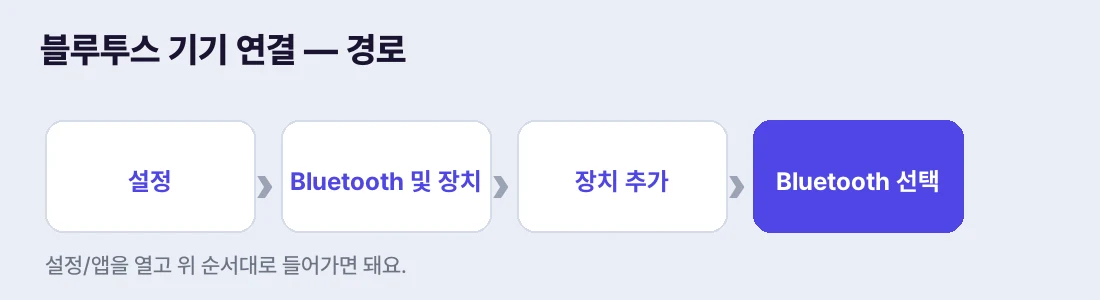 설정 → Bluetooth 및 장치 → 장치 추가 → Bluetooth
1. 윈도우에서 장치 추가하기
설정(Win+I) → 'Bluetooth 및 장치'로 들어가요. 맨 위 Bluetooth 스위치가 '켜짐'인지 확인하고, '장치 추가' 버튼을 누르세요. 작은 창이 뜨면 'Bluetooth'를 고르면, 윈도우가 주변의 연결 가능한 기기를 찾기 시작해요. 목록에 내 기기 이름이 나타나면 그걸 클릭하면 연결(페어링)이 진행됩니다.
이어폰이라면 보통 바로 연결되고, 키보드는 화면에 나온 숫자를 키보드로 입력하라고 할 수 있어요. '연결됨' 또는 '준비 완료'라고 뜨면 끝이에요. 작업표시줄 오른쪽 아래 블루투스 아이콘으로도 같은 메뉴에 빠르게 들어갈 수 있어요.
2. 기기를 '페어링 모드'로 만들기
장치 목록에 기기가 안 나타난다면, 그 기기가 '페어링 모드'가 아니어서일 때가 많아요. 블루투스 기기는 평소엔 숨어 있다가, 페어링 모드일 때만 다른 기기에 보이거든요. 무선 이어폰은 케이스를 열고 버튼을 몇 초 길게 눌러 LED가 깜빡이게 하고, 마우스·키보드는 보통 바닥이나 옆의 페어링 버튼을 길게 누르면 돼요.
LED가 빠르게 깜빡이면 '지금 짝을 찾는 중'이라는 뜻이에요. 이 상태에서 윈도우의 장치 추가 화면을 보면 기기 이름이 나타나요. 기기마다 페어링 버튼 위치가 다르니, 설명서나 제품 안내를 한 번 확인하면 확실해요.
3. 연결이 안 될 때 점검
그래도 연결이 안 되면 아래 순서로 점검해 보세요. 대부분 '페어링 모드가 아니거나, 다른 기기에 이미 연결돼 있거나, 거리가 멀어서'예요.
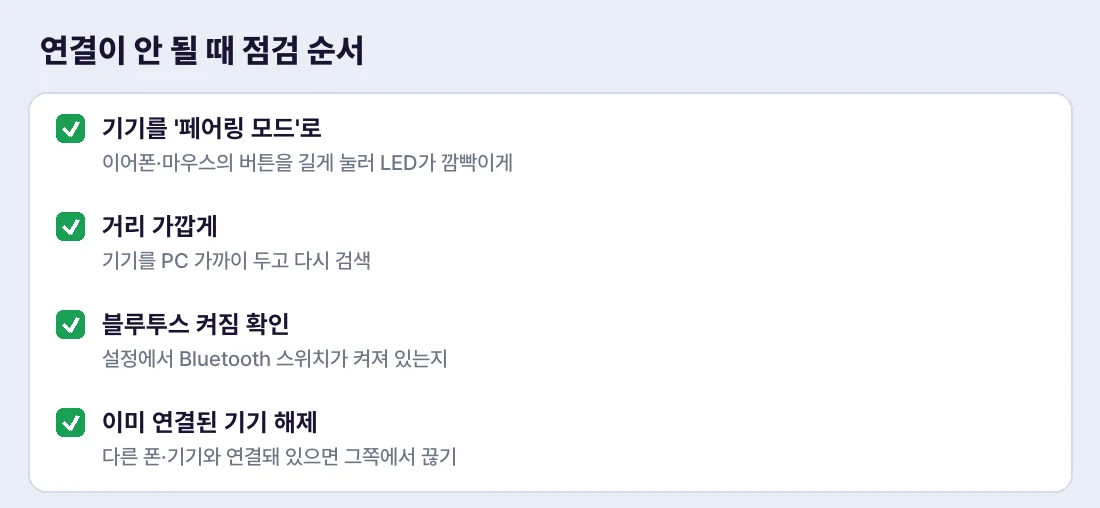 블루투스 연결이 안 될 때 이 순서로 점검하세요
특히 무선 이어폰은 방금 전까지 쓰던 휴대폰에 자동 연결돼 있어서, PC에서 안 잡히는 경우가 정말 많아요. 이럴 땐 폰의 블루투스를 잠깐 끄거나 그 연결을 해제한 뒤 PC에서 다시 검색하면 잡혀요. 그래도 안 되면 PC의 블루투스를 껐다 켜거나, 기기를 한 번 삭제('장치 제거') 후 다시 추가하면 해결되는 경우가 많아요.
4. 여러 기기 전환·관리
한 번 연결한 기기는 'Bluetooth 및 장치' 목록에 남아서, 다음부터는 기기를 켜면 자동으로 이어져요. 안 쓰는 기기는 목록에서 점 세 개(⋯) → '장치 제거'로 정리할 수 있고요. 블루투스 이어폰을 폰과 PC 양쪽에서 쓴다면, 쓸 때마다 한쪽 연결을 끊고 다른 쪽에서 연결해야 하는 경우가 많아요(멀티포인트 미지원 기기). 최신 이어폰 중엔 두 기기에 동시 연결되는 '멀티포인트'를 지원하는 것도 있어요.
연결이 자꾸 끊기거나 소리가 끊긴다면, PC와 기기 사이에 벽이나 다른 무선 기기가 많은지 확인해 보세요. 블루투스는 거리와 장애물에 민감하거든요. 노트북이라면 절전 설정에서 '블루투스 장치를 끌 수 있음'이 켜져 있으면 끊길 수 있으니 그 옵션을 꺼두면 안정적이에요.
PC에 블루투스가 없다면 — 동글
데스크톱 컴퓨터 중에는 블루투스 기능이 아예 없는 경우가 많아요. 설정에 Bluetooth 항목 자체가 안 보이면 그런 경우예요. 이럴 땐 '블루투스 동글'(USB에 꽂는 작은 수신기)을 사서 끼우면 돼요. 1만 원 안팎이면 살 수 있고, USB에 꽂으면 윈도우가 자동으로 인식해 블루투스 기능이 생겨요. 노트북은 대부분 블루투스가 내장돼 있지만, 데스크톱은 메인보드에 따라 없을 수 있으니 동글 하나면 간단히 해결돼요. 동글을 꽂은 뒤엔 앞서 설명한 '장치 추가' 과정 그대로 따라 하면 됩니다.
소리가 늦거나 끊길 때
블루투스 이어폰으로 영상을 볼 때 입 모양과 소리가 살짝 안 맞는 '지연'이 느껴질 수 있어요. 이는 블루투스 특성상 약간의 지연이 생기기 때문인데, 음악 감상엔 거의 문제없지만 게임이나 영상에선 거슬릴 수 있어요. 지연이 적은 코덱을 지원하는 이어폰·동글을 쓰면 나아지고요. 소리가 자꾸 끊긴다면 PC와 이어폰 사이 거리를 줄이고, 와이파이 공유기나 USB 3.0 기기 같은 간섭원에서 떨어뜨리면 도움이 돼요. 블루투스와 와이파이는 비슷한 주파수를 써서 서로 간섭할 수 있거든요.
마우스·키보드 연결도 같은 방법
블루투스 마우스나 키보드도 연결 방법은 이어폰과 똑같아요. 다만 키보드는 페어링할 때 화면에 나온 숫자를 그 키보드로 입력하고 엔터를 쳐야 연결되는 경우가 많아요. 마우스는 보통 바닥의 페어링 버튼을 누르면 바로 잡히고요. 한 가지 팁은, 무선 마우스·키보드 중에는 블루투스가 아니라 'USB 무선 수신기(동글)' 방식인 것도 있다는 거예요. 이건 페어링 없이 동글만 꽂으면 바로 쓸 수 있어요. 내 기기가 블루투스인지 동글 방식인지 확인하면 연결이 헷갈리지 않아요.
정리하며
정리하면, 기기를 페어링 모드로 만든 뒤 설정 → Bluetooth 및 장치 → 장치 추가 → Bluetooth에서 골라주면 연결돼요. 안 잡히면 페어링 모드·거리·다른 기기 연결 여부를 점검하면 대부분 해결되고요. 한 번 연결하면 다음부터는 자동으로 이어지니, 처음 한 번만 차근차근 해두면 됩니다.