갤럭시 화면 녹화하는 법 (소리·펜 설정)
📑 목차
게임 장면을 남기거나, 부모님께 앱 사용법을 영상으로 보내드릴 때 화면 녹화만큼 좋은 게 없죠. 갤럭시는 별도 앱 없이 기본 기능으로 화면을 영상으로 녹화할 수 있어요. 소리와 내 목소리까지 함께 담을 수 있고, 화면에 펜으로 표시하면서 설명할 수도 있어요. 어디를 눌러야 하는지 화면으로 알려드릴게요.
화면 녹화는 화면 위에서 아래로 쓸어내려 나오는 '빠른 설정' 패널에 들어 있어요. 거기서 '화면 녹화' 버튼만 누르면 시작되죠. 먼저 시작하는 경로부터 보고 시작할게요.
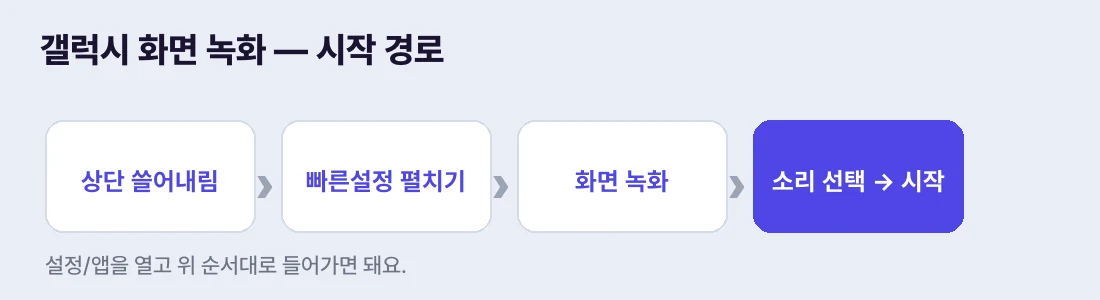 상단 쓸어내림 → 빠른설정 → 화면 녹화 → 소리 선택 후 시작
1. 화면 녹화 시작하기
화면 맨 위에서 아래로 쓸어내려 빠른 설정 패널을 열고, 한 번 더 내리거나 좌우로 넘기면 여러 타일이 보여요. 거기서 '화면 녹화' 타일을 찾아 누르면 됩니다. 혹시 안 보이면 타일 편집(연필 아이콘)에서 '화면 녹화'를 끌어다 추가하면 돼요. 누르면 소리 옵션을 고르는 창이 뜨고, '녹화 시작'을 누르면 3초 카운트다운 후 녹화가 시작돼요.
녹화 중에는 화면 위쪽(또는 떠 있는 작은 막대)에 빨간 녹화 표시와 함께 펜·셀카·중지 버튼이 보여요. 녹화를 끝내려면 이 중지(■) 버튼을 누르면 되고, 알림창을 내려 거기서 멈출 수도 있어요. 멈추면 영상이 자동으로 저장됩니다.
2. 소리 옵션 고르기
녹화 시작 전 소리 옵션을 고르는 게 중요해요. 아래 그림처럼 '소리 없음 / 미디어 소리 / 미디어+마이크' 세 가지가 있어요. 게임 영상처럼 앱 소리만 담으려면 '미디어 소리', 내가 설명을 곁들이려면 '미디어+마이크'를 고르면 돼요.
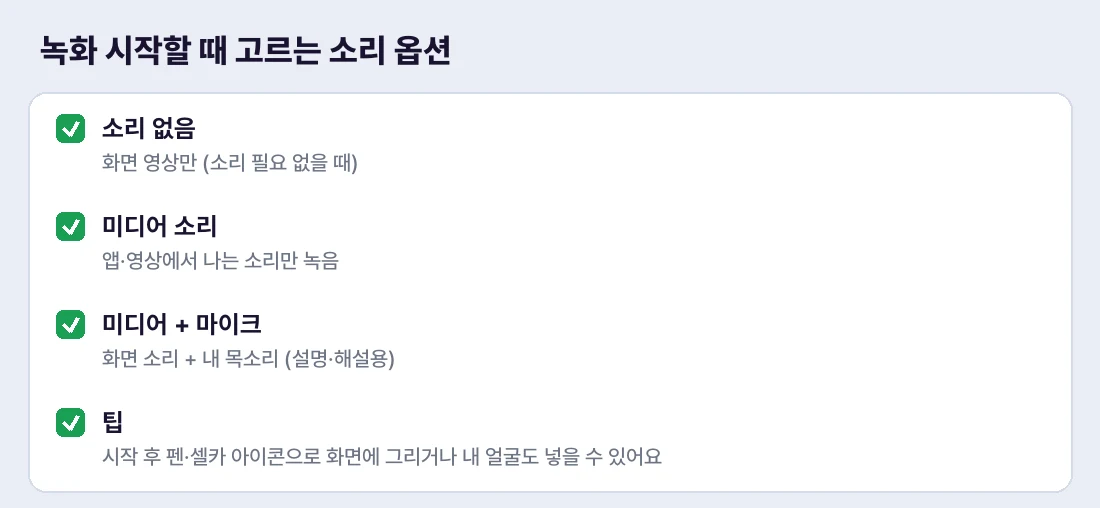 목적에 맞게 고르는 화면 녹화 소리 옵션
'미디어+마이크'를 고르면 화면에서 나는 소리와 내 목소리가 함께 녹음돼서, 사용법을 말로 설명하는 영상에 딱이에요. 다만 주변 소음도 같이 들어가니 조용한 곳에서 녹화하는 게 좋아요. 단순히 화면 동작만 보여줄 거라면 '소리 없음'이 깔끔하고 용량도 작아요.
3. 펜으로 그리고 내 얼굴도 넣기
녹화 중에 화면 위 도구를 쓰면 설명이 훨씬 풍부해져요. 펜 아이콘을 누르면 화면에 직접 동그라미나 밑줄을 그릴 수 있어서, '여기를 누르세요' 하고 강조하기 좋아요. 셀카(사람) 아이콘을 누르면 내 얼굴이 작은 원으로 화면 한쪽에 함께 녹화돼요. 마치 유튜버처럼 얼굴을 띄우고 설명하는 영상이 되는 거죠.
이 기능들 덕분에 강의·튜토리얼 영상을 따로 편집 없이도 꽤 그럴듯하게 만들 수 있어요. 펜 색도 바꿀 수 있어서, 중요한 부분마다 다른 색으로 표시하면 보는 사람이 이해하기 쉬워요.
4. 화질·저장 위치 설정
녹화 화질은 설정 → 유용한 기능 → 화면 캡처 및 화면 녹화(기종에 따라 위치가 조금 다름)에서 바꿀 수 있어요. 고화질일수록 선명하지만 용량이 커지니, 길게 녹화할 거면 보통 화질로 두는 게 좋아요. 녹화한 영상은 갤러리와 '내 파일'에 자동 저장돼서, 일반 동영상처럼 바로 보거나 공유할 수 있어요.
영상이 쌓이면 용량을 많이 차지하니, 다 쓴 녹화본은 가끔 정리하는 게 좋아요. 길게 녹화한 영상은 갤러리에서 필요한 부분만 잘라낸 뒤 원본을 지우면 용량을 아낄 수 있어요. 중요한 영상은 구글 포토 등에 백업해두면 안전하고요.
녹화가 안 되거나 소리가 안 들어갈 때
화면 녹화 버튼을 눌렀는데 시작이 안 되거나 까만 화면만 녹화된다면, 일부 앱(은행·OTT 등)이 보안상 녹화를 막아둔 경우예요. 이런 앱 화면은 캡처와 마찬가지로 녹화도 차단되니 정상이에요. 또 내 목소리가 안 들어간다면 마이크 권한이 꺼져 있을 수 있어요. 설정 → 앱에서 화면 녹화 관련 권한을 확인하거나, 녹화 시작 시 '미디어+마이크'를 제대로 골랐는지 보세요. 통화 중 화면 녹화는 상대 목소리가 녹음되지 않을 수 있는데, 이는 기기·정책에 따른 제한이에요.
게임 화면을 더 깔끔하게
게임 장면을 녹화한다면 '게임 런처'나 '게임 부스터'에 들어 있는 녹화 기능을 쓰면 더 좋아요. 게임 중 방해 알림을 막아주고, 터치 표시나 카운트 같은 옵션도 있어 게임 영상에 최적화돼 있거든요. 일반 화면 녹화로도 충분하지만, 게임을 자주 녹화한다면 게임 런처 쪽이 끊김도 적고 화질 관리도 편해요. 길게 녹화할 땐 발열로 프레임이 떨어질 수 있으니, 충전 중이거나 너무 뜨겁지 않은 상태에서 찍는 게 좋아요.
녹화본 편집과 용량 관리
녹화한 영상은 갤러리에서 바로 다듬을 수 있어요. 앞뒤 불필요한 부분은 '자르기'로 잘라내면 용량도 줄고 보기도 깔끔해져요. 화면 녹화는 화질이 좋을수록 용량이 빠르게 커지니, 1분에 수십 MB씩 쌓인다고 생각하면 돼요. 그래서 다 쓴 녹화본은 그때그때 정리하고, 보관할 영상만 구글 포토 등에 백업해두는 습관이 좋아요. 누군가에게 보낼 때 용량이 너무 크면, 갤러리의 공유 옵션에서 해상도를 낮춰 보내는 기능을 쓰면 편하게 전송할 수 있어요.
아이폰과는 이렇게 달라요
참고로 아이폰도 화면 녹화가 되지만 방식이 조금 달라요. 아이폰은 제어센터에 '화면 기록' 버튼을 추가해 쓰고, 갤럭시처럼 녹화 중 펜으로 그리거나 얼굴을 띄우는 기능은 기본으로는 약한 편이에요. 그만큼 갤럭시의 화면 녹화는 펜·셀카·소리 옵션이 풍부해서, 사용법 설명이나 강의 영상을 만들기에 더 편리해요. 안드로이드 기기마다 세부 메뉴는 조금씩 다를 수 있지만, '빠른 설정에서 화면 녹화를 켜고 소리 옵션을 고른다'는 큰 흐름은 똑같으니 한 번 익혀두면 어떤 갤럭시에서도 바로 쓸 수 있어요.
정리하며
정리하면, 상단을 쓸어내려 빠른 설정의 '화면 녹화'를 누르고, 소리 옵션을 고른 뒤 시작하면 돼요. 녹화 중엔 펜으로 표시하거나 셀카로 얼굴을 넣을 수 있고, 끝나면 갤러리에 자동 저장돼요. 게임·사용법·통화 화면 등 어떤 화면이든 영상으로 남길 수 있으니 활용해 보세요.