USB·SD카드 포맷하는 법 (FAT32·exFAT 차이)
📑 목차
USB나 SD카드가 인식이 이상하거나, 큰 파일이 안 들어가거나, 깨끗이 비우고 싶을 때 '포맷'을 하죠. 그런데 포맷 창에서 FAT32·exFAT·NTFS 중 뭘 골라야 할지 헷갈려서 그냥 기본값으로 넘기는 분이 많아요. 잘못 고르면 "4GB 넘는 영화가 안 복사돼요" 같은 일이 생겨요. 포맷하는 법과 뭘 골라야 하는지를 화면으로 정리했어요.
포맷은 USB·SD카드를 '싹 비우고 파일 정리 방식(파일 시스템)을 새로 까는 것'이에요. 그래서 안에 든 데이터가 전부 지워져요. ★중요한 파일은 반드시 먼저 다른 곳에 백업하고 포맷하세요. 먼저 포맷 메뉴 경로부터 볼게요.
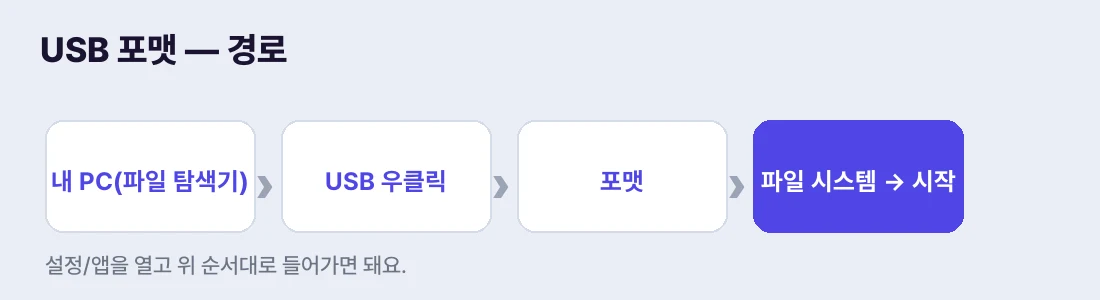 내 PC → USB 우클릭 → 포맷 → 파일 시스템 선택 후 시작
1. 윈도우에서 포맷하기
USB나 SD카드를 컴퓨터에 꽂고 '내 PC'(파일 탐색기)를 열어요. 거기서 그 드라이브를 마우스 오른쪽 버튼으로 클릭 → '포맷'을 누르면 작은 창이 떠요. 여기서 '파일 시스템'을 고르고(아래에서 설명), '볼륨 레이블'(USB 이름)을 적은 뒤 '시작'을 누르면 포맷이 진행돼요. 보통 몇 초~몇십 초면 끝나요.
창에 '빠른 포맷' 체크박스가 있는데, 평소엔 체크된 채로 두면 빨라요(목록만 비움). 체크를 풀면 디스크 전체를 검사하며 지워서 오래 걸리지만, USB가 오류가 잦거나 완전히 정리하고 싶을 때 유용해요. 새로 산 USB나 잘 쓰던 USB는 빠른 포맷으로 충분합니다.
2. FAT32·exFAT·NTFS 뭘 고를까
가장 헷갈리는 부분이에요. 아래 그림처럼 세 가지가 있고, 용도가 달라요. 핵심만 기억하면 돼요.
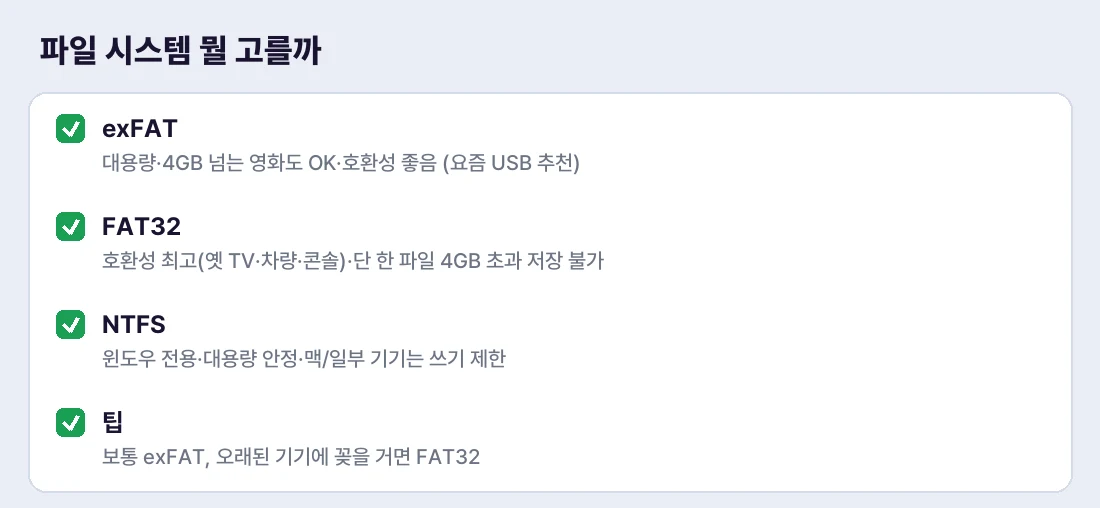 용도에 맞는 파일 시스템 — 보통은 exFAT
exFAT가 요즘 USB엔 가장 무난해요. 4GB 넘는 큰 파일(고화질 영화·영상)도 저장되고, 윈도우·맥·대부분 기기에서 읽혀요. FAT32는 호환성이 최고라 오래된 TV·차량 USB·게임 콘솔에 꽂을 때 좋지만, 한 파일이 4GB를 넘으면 저장이 안 되는 옛날 방식이에요. NTFS는 윈도우 전용으로 대용량·안정성이 좋지만, 맥이나 일부 기기에선 읽기만 되고 쓰기가 안 될 수 있어요. 즉 '요즘 USB = exFAT, 옛 기기 연결 = FAT32, 윈도우에서만 = NTFS'로 고르면 됩니다.
3. 대용량(64GB↑)을 FAT32로 못 고를 때
64GB 이상 USB·SD카드를 윈도우 기본 포맷 창에서 보면 FAT32 옵션이 안 보일 때가 많아요. 윈도우가 큰 용량엔 FAT32 대신 exFAT/NTFS를 권하기 때문이에요. 대부분은 그냥 exFAT로 포맷하면 호환성·대용량 둘 다 해결돼서 굳이 FAT32를 고집할 필요가 없어요. 꼭 FAT32가 필요한 특정 기기(옛 차량 오디오 등)라면 별도 포맷 도구를 써야 하지만, 일반적으로는 exFAT 권장이에요.
참고로 SD카드는 카메라·블랙박스에서 쓸 거면 그 기기 자체의 '포맷' 메뉴로 포맷하는 게 가장 안전해요. 기기에 맞는 파일 시스템으로 깔아주거든요. PC에서 포맷한 카드가 기기에서 인식이 이상하면, 기기에서 다시 포맷하면 해결되는 경우가 많아요.
4. 포맷이 안 될 때
"디스크가 쓰기 금지되어 있습니다"나 포맷 오류가 뜨면 몇 가지를 확인하세요. SD카드라면 카드 옆면의 잠금(Lock) 스위치가 내려가 있는지 보세요 — 내려가 있으면 쓰기가 막혀요. USB는 다른 포트나 다른 PC에 꽂아보고요. 그래도 안 되면 윈도우 '디스크 관리'(시작 → '디스크 관리' 검색)에서 그 드라이브를 우클릭해 포맷하거나, 파티션이 꼬였으면 명령 프롬프트의 diskpart로 정리할 수 있어요(이건 드라이브를 잘못 고르면 위험하니 신중히).
물리적으로 오래됐거나 고장난 USB는 포맷 자체가 실패하기도 해요. 중요한 데이터를 그런 USB에만 두지 말고, 평소 클라우드나 다른 곳에 한 벌 더 백업해두는 습관이 안전해요. USB·SD카드는 소모품이라 언젠가는 수명이 다한다고 생각하면 돼요.
포맷 후 안전하게 쓰기
포맷한 USB·SD카드를 쓸 때 한 가지 습관이 수명을 늘려요 — 바로 '안전하게 제거'예요. 파일을 복사하는 도중이나 직후에 USB를 그냥 쑥 빼면, 쓰기가 덜 끝나 파일이 깨지거나 USB가 손상될 수 있어요. 작업 표시줄 오른쪽 아래의 USB 아이콘을 클릭해 '안전하게 제거'를 누른 뒤 빼는 게 안전해요. 특히 큰 파일을 옮긴 직후엔 "복사 완료"가 떠도 잠깐 기다렸다 제거하는 게 좋아요.
드라이브가 아예 안 보일 때
USB를 꽂았는데 '내 PC'에 드라이브 자체가 안 보이면, 윈도우 '디스크 관리'(시작 → '디스크 관리' 검색)를 열어보세요. 거기엔 보이는데 드라이브 문자(E:, F: 등)가 없는 경우가 있어요 — 그 영역을 우클릭해 '드라이브 문자 변경'으로 문자를 지정하면 나타나요. 디스크 관리에도 안 뜨면 다른 USB 포트나 다른 컴퓨터에 꽂아보고, 그래도 안 되면 USB 자체가 수명을 다했을 가능성이 커요. 그래서 USB·SD카드는 '유일한 보관처'로 쓰지 말고 늘 한 벌 더 백업해두는 게 안전해요.
정리하며
정리하면, 내 PC에서 USB 우클릭 → 포맷 → 파일 시스템 선택 → 시작이에요. 파일 시스템은 '요즘 USB=exFAT, 옛 기기=FAT32, 윈도우 전용=NTFS'로 고르면 되고요. 대용량은 그냥 exFAT가 편하고, 포맷 전 백업·SD카드 잠금 스위치만 챙기면 돼요. 한 번 알아두면 USB 쓸 때 헷갈릴 일이 없어요.