컴퓨터 무료 프로그램 추천 (오피스·포토샵 대체)
📑 목차
새 컴퓨터를 사면 오피스, 압축 프로그램, 사진 편집기 같은 걸 깔아야 하는데 하나하나 사려면 부담이 크죠. 다행히 유료 프로그램 대부분은 '무료로도 충분히 쓸 수 있는 대체품'이 있어요. 돈 한 푼 안 들이고 거의 같은 일을 할 수 있죠. 직접 써보고 추려본 무료 프로그램과, 설치할 때 악성 프로그램에 안 당하는 법까지 알려드릴게요.
먼저 '유료 → 무료' 매핑부터 한눈에 볼게요. 자기가 쓰던 유료 프로그램 옆의 무료 대체품을 깔면 돼요.
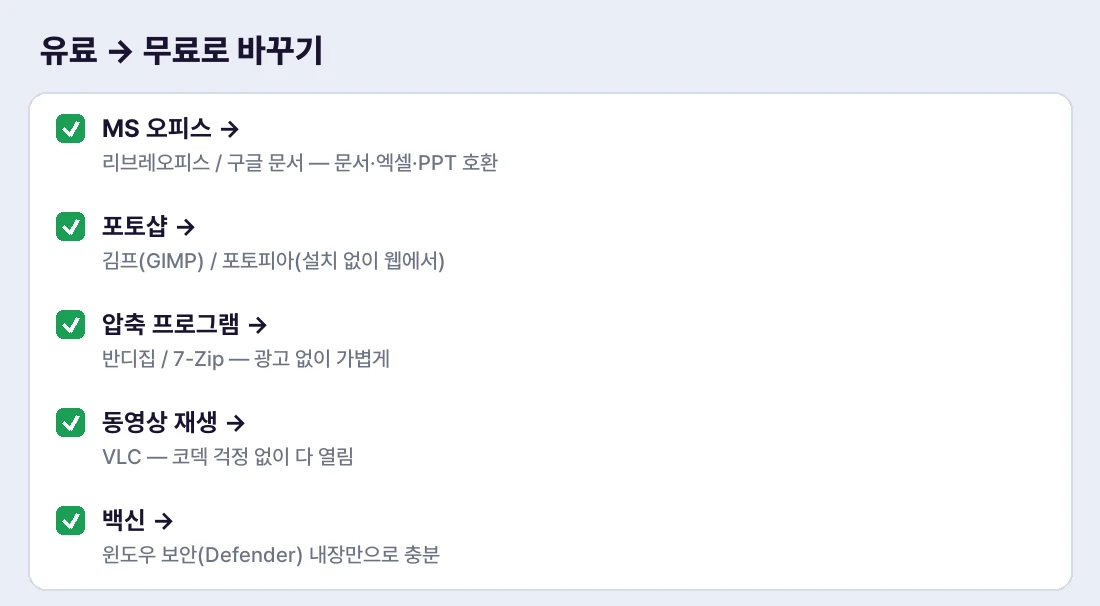 유료 프로그램별 무료 대체품 — 이걸로 바꾸면 돼요
1. 문서·엑셀 — 리브레오피스 / 구글 문서
MS 오피스(워드·엑셀·파워포인트)가 비싸다면 리브레오피스(LibreOffice)가 무료 대안이에요. 워드·엑셀·PPT 파일을 열고 편집·저장할 수 있고, 기능도 일상용으로는 충분해요. 설치가 싫으면 구글 문서·스프레드시트를 쓰면 돼요 — 인터넷 브라우저만 있으면 되고 자동 저장에 공동 작업까지 되거든요. 다만 복잡한 매크로나 고급 서식이 많은 회사 문서는 호환이 살짝 어긋날 수 있으니, 그런 건 미리보기로 확인하면 좋아요.
한글(HWP) 문서가 필요하면 한컴에서 무료로 제공하는 뷰어로 열어볼 수 있고, 웹 오피스(한컴독스)도 활용할 수 있어요. 대부분의 가정·학생 용도라면 리브레오피스나 구글 문서로 충분히 해결됩니다.
2. 사진 편집 — 김프 / 포토피아
포토샵 대신 쓸 수 있는 무료 프로그램으로 김프(GIMP)가 유명해요. 레이어·보정·합성 같은 본격 편집이 다 되고 완전 무료예요. 다만 화면이 포토샵과 달라 처음엔 좀 낯설어요. 설치 없이 간단히 쓰고 싶다면 포토피아(Photopea)를 추천해요 — 웹사이트에 접속만 하면 포토샵과 거의 똑같은 화면으로 바로 편집할 수 있고, 포토샵 파일(psd)도 열려요. 간단한 사진 자르기·크기 조절·보정 정도면 이걸로 충분해요.
3. 압축·동영상·백신
파일 압축·해제는 반디집이나 7-Zip이 무료에 가볍고 광고도 없어요(유료 압축 프로그램이나 광고 많은 것 대신 추천). 동영상은 VLC 플레이어 하나면 거의 모든 형식이 코덱 설치 없이 열려서 편해요. 백신은 따로 살 필요 없이, 윈도우에 기본 내장된 '윈도우 보안(Defender)'만 켜두고 업데이트만 잘 해도 일반 사용자에겐 충분한 보호가 돼요. 오히려 출처 불분명한 '무료 백신'을 깔다 광고·악성코드가 끼는 경우가 더 많으니 주의하세요.
이 밖에도 PDF는 웹 브라우저(크롬·엣지)로 그냥 열거나 무료 뷰어로 충분하고, 메모는 윈도우 기본 메모장이나 무료 노션·구글 킵으로 해결돼요. '유료부터 찾기' 전에 무료 대안이 있는지 한 번 검색해보는 습관만으로도 돈을 꽤 아낄 수 있어요.
4. ★안전하게 설치하는 법 (제일 중요)
무료 프로그램에서 가장 조심할 건 '설치 과정'이에요. 무료라는 이름으로 가짜 사이트나 광고 링크로 받으면 악성코드·광고 프로그램이 딸려와요. 아래 그림 순서를 꼭 지키세요.
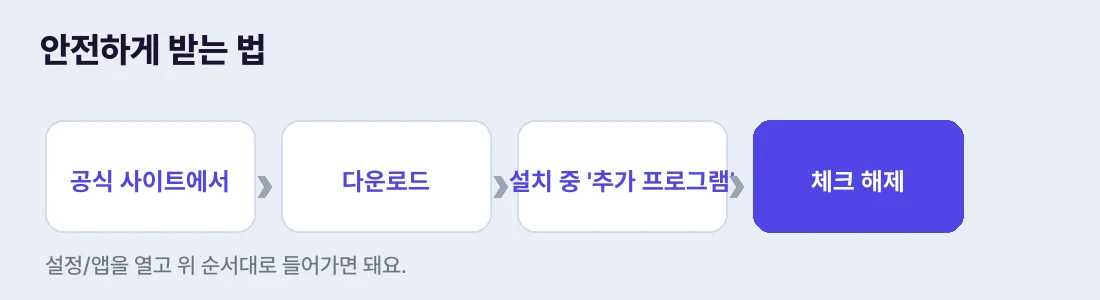 무료 프로그램, 이 순서로 받아야 안전해요
첫째, 반드시 공식 사이트에서 받으세요(검색 광고로 뜨는 엉뚱한 사이트 말고, 프로그램 정식 이름으로 검색해 공식 도메인 확인). 둘째, 설치를 진행할 때 '추가 프로그램 설치', '기본 검색엔진 변경', '툴바 설치' 같은 체크박스가 미리 켜져 있으면 꼭 체크를 해제하세요. '다음'만 빠르게 누르면 원치 않는 프로그램이 줄줄이 깔려요. 한 단계씩 읽으며 진행하는 게 핵심이에요. 셋째, 상업적(회사 업무)으로 쓸 거라면 그 프로그램의 '개인/상업용 라이선스'를 한 번 확인하세요 — 개인은 무료지만 회사 사용은 유료인 경우가 있어요.
이런 것도 무료로 돼요
위에서 다룬 것 말고도 무료로 해결되는 게 많아요. 컴퓨터 화면을 녹화하려면 OBS 스튜디오(완전 무료·유튜버도 씀)나 윈도우 기본 캡처 도구를, PDF 합치기·나누기·간단 편집은 웹 브라우저나 무료 온라인 도구로 충분해요. 클라우드 저장은 구글 드라이브·원드라이브 기본 무료 용량을, 무료 폰트·아이콘도 상업용 가능한 무료 사이트가 많아요. 음악·팟캐스트 편집은 오다시티(Audacity)가 무료고요. '이거 유료 프로그램 사야 하나?' 싶을 때 '(기능) 무료 프로그램'으로 한 번 검색해보면 대부분 무료 대안이 나와요.
그래도 유료가 나은 경우
물론 무료가 항상 답은 아니에요. 디자인·영상 편집을 '전문적으로' 매일 하거나, 회사에서 호환성·기술 지원이 중요한 경우엔 유료(정품)가 시간을 아껴줘요. 무료 프로그램은 가끔 기능 제한이나 한글화 부족, 지원이 약한 점이 있거든요. 그래서 '가끔 쓰는 가정·학생용은 무료, 매일 쓰는 업무용은 필요하면 유료'로 나누면 합리적이에요. 중요한 건 '습관적으로 비싼 것부터 사지 말고, 무료로 충분한지 먼저 따져보는' 거예요.
한 가지 더, 무료 프로그램은 가끔 업데이트로 기능이 바뀌거나 사라지기도 해요. 그래서 공식 사이트를 즐겨찾기 해두고 가끔 새 버전을 확인하면, 보안 패치도 받고 새 기능도 챙길 수 있어요. 무료라고 방치하지 말고 한 번씩 들여다보는 게 좋아요.
정리하며
정리하면, 오피스는 리브레오피스·구글 문서, 포토샵은 김프·포토피아, 압축은 반디집·7-Zip, 동영상은 VLC, 백신은 윈도우 보안으로 거의 다 무료로 해결돼요. 핵심은 '공식 사이트에서 받고, 설치 중 추가 프로그램 체크 해제'예요. 이것만 지키면 돈 안 쓰고 안전하게 컴퓨터를 꾸밀 수 있어요.