아이폰 연락처 백업·옮기기 (iCloud 자동)
📑 목차
폰을 잃어버리거나 바꿀 때 가장 아찔한 게 연락처가 통째로 날아가는 거죠. 아이폰은 iCloud에 연락처를 켜두기만 하면, 모든 연락처가 자동으로 백업되고 새 폰에서도 그대로 살아나요. 따로 옮기는 작업도 필요 없어요. 한 번만 설정해두면 평생 안심인 방법을 화면으로 알려드릴게요.
핵심은 'iCloud 연락처 동기화'예요. 이걸 켜두면 연락처가 폰이 아니라 iCloud(애플 클라우드)에 보관돼서, 폰이 고장 나도 안전하고 다른 애플 기기와도 자동으로 맞춰져요. 먼저 켜는 경로부터 볼게요.
![설정 → [내 이름] → iCloud → 연락처 켜기](/static/img/iphone-contacts-step1.webp) 설정 → [내 이름] → iCloud → 연락처 켜기
설정 → [내 이름] → iCloud → 연락처 켜기1. iCloud 연락처 켜기
설정을 열고 맨 위 [내 이름](Apple 계정)을 누른 뒤 'iCloud'로 들어가요. 거기서 앱 목록 중 '연락처' 스위치를 켜면 끝이에요. 아래 그림에서 위치를 확인하세요. 이걸 켜는 순간부터 폰의 연락처가 iCloud에 자동으로 올라가고, 이후 추가·수정하는 연락처도 실시간으로 백업돼요. 따로 '백업 버튼'을 누를 필요가 없어요.
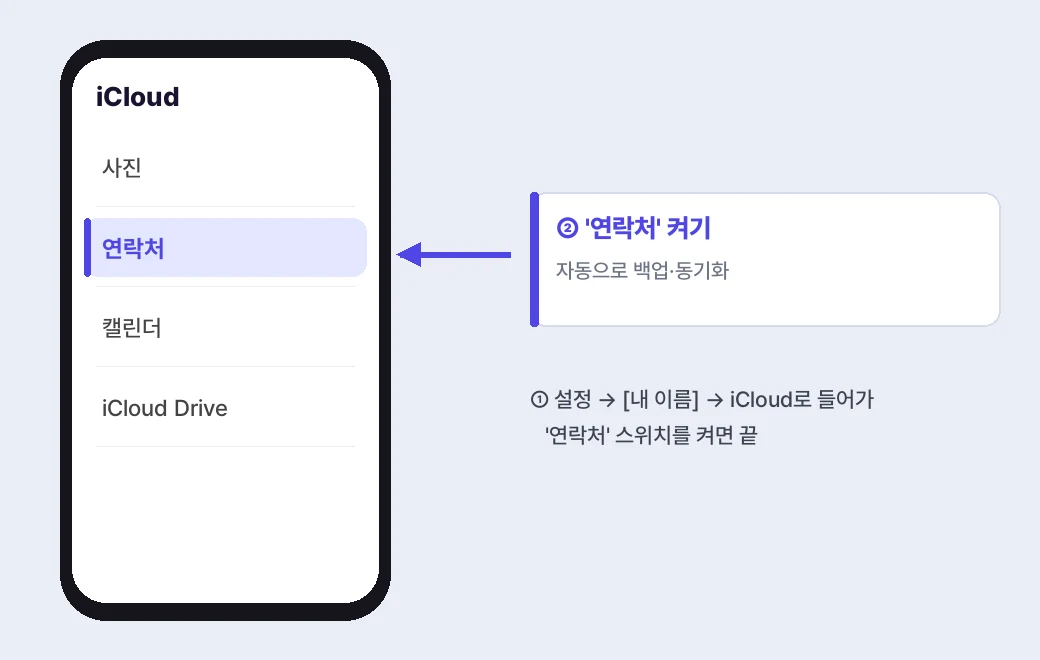 iCloud에서 '연락처'를 켜면 자동으로 백업·동기화돼요
2. 새 폰에서 자동으로 살아나요
iCloud 연락처를 켜뒀다면, 새 아이폰을 쓸 때 같은 Apple 계정으로 로그인하기만 하면 연락처가 자동으로 다 들어와요. 옮기는 작업이 따로 없죠. 새 폰 설정 중 Apple 계정 로그인 후 iCloud 연락처가 켜져 있으면, 잠시 기다리면 연락처 목록이 차례로 채워져요. 기기를 바꿔도 전화번호부 그대로인 거예요.
여러 애플 기기(아이패드·맥)에서도 같은 계정이면 연락처가 똑같이 보이고, 한 곳에서 수정하면 모두 반영돼요. 컴퓨터 웹브라우저에서 iCloud.com에 로그인해도 연락처를 보고 편집할 수 있어, 큰 화면에서 정리하기도 편해요.
3. 파일로 따로 내보내기 (vCard)
안드로이드로 바꾸거나, 연락처를 파일로 보관하고 싶다면 'vCard'로 내보내면 돼요. 컴퓨터에서 iCloud.com에 로그인 → 연락처 → 전체 선택 → 설정(톱니바퀴) → 'vCard 내보내기'를 누르면 .vcf 파일로 저장돼요. 이 파일은 안드로이드폰이나 구글 연락처에서 '가져오기'로 불러올 수 있어서, 아이폰에서 안드로이드로 옮길 때 유용해요.
반대로 안드로이드에서 아이폰으로 올 때도, 구글 연락처에서 vCard로 내보낸 파일을 아이폰에 가져오거나, 아이폰 설정에서 구글 계정을 추가해 연락처를 동기화하면 돼요. 클라우드(iCloud·구글)를 활용하면 기기 종류가 달라도 연락처를 안전하게 옮길 수 있어요.
4. 실수로 지웠을 때 복구
연락처를 실수로 지웠어도 당황하지 마세요. iCloud를 쓰고 있다면, 컴퓨터에서 iCloud.com → 계정 설정의 '연락처 복원' 기능으로 며칠 전 상태로 되돌릴 수 있어요(제공 시점에 따라 메뉴가 다를 수 있음). 그래서 평소 iCloud 연락처를 켜두는 게 단순 백업을 넘어 '복구'까지 되는 든든한 안전장치예요.
한 가지 주의할 점은, iCloud 저장공간이 가득 차면 동기화가 멈출 수 있다는 거예요. 연락처는 용량을 거의 안 쓰지만, 사진 백업 등으로 iCloud가 꽉 차 있으면 영향을 받을 수 있으니 가끔 저장공간을 확인하면 좋아요. 무료 5GB가 부족하면 사진은 따로 정리하거나 요금제를 올리는 것도 방법이에요.
중복된 연락처 정리하기
오래 쓰다 보면 같은 사람이 두세 번 저장돼 있는 경우가 많죠. 아이폰 연락처 앱은 중복을 자동으로 찾아 합쳐주는 기능이 있어요. 연락처 목록 맨 위에 '중복된 연락처가 있습니다'라는 안내가 뜨면, 눌러서 '연결'(병합)하면 깔끔하게 하나로 합쳐져요. 컴퓨터에서 iCloud.com → 연락처에 들어가 큰 화면에서 정리하면 더 편하고요. 기기를 바꾸기 전에 한 번 중복을 정리해두면, 새 폰에 깨끗한 연락처만 넘어가서 보기 좋아요.
구글 계정으로도 동기화 가능
iCloud 말고 구글 연락처와 동기화하는 방법도 있어요. 설정 → 앱(또는 Mail·연락처) → 계정 → 계정 추가에서 구글(Gmail) 계정을 넣고 '연락처'를 켜면, 연락처가 구글에도 백업돼요. 이렇게 해두면 안드로이드폰으로 바꿔도 같은 구글 계정만 넣으면 연락처가 그대로 들어와서, 아이폰↔안드로이드 이동이 훨씬 수월해져요. 평소 구글 계정을 함께 쓴다면 iCloud와 구글 양쪽에 백업해두는 것도 안전한 방법이에요. 다만 같은 연락처가 두 곳에 동기화되면 중복으로 보일 수 있으니, 한쪽을 기준으로 정하는 게 깔끔해요.
유심(SIM)에 저장된 연락처
예전 휴대폰을 쓰다 온 분은 연락처가 유심(SIM 카드)에 저장돼 있을 수 있어요. 아이폰은 설정 → 앱 → 연락처 → 'SIM 연락처 가져오기'로 유심에 든 번호를 폰으로 불러올 수 있어요. 한 번 가져오면 iCloud 동기화 대상이 되니, 그다음부터는 자동 백업돼요. 참고로 아이폰은 새 연락처를 유심에 직접 저장하지는 않고, 폰(iCloud)에 저장해요. 그래서 유심에 있던 기존 번호만 한 번 가져오면 되고, 이후 관리는 iCloud가 맡는다고 생각하면 됩니다.
정리하며
정리하면, 설정 → [내 이름] → iCloud → '연락처' 켜기 하나로 연락처가 자동 백업되고, 새 폰에서 같은 Apple 계정으로 로그인하면 그대로 살아나요. 다른 기종으로 옮길 땐 iCloud.com에서 vCard로 내보내면 되고요. 한 번만 켜두면 폰을 잃어버려도 연락처는 안전하니, 지금 바로 확인해 보세요.