실무에서 자주 쓰는 엑셀 함수 10가지 (예시로 따라하기)

📑 목차
엑셀 함수가 수백 개라 어디서부터 봐야 할지 막막하죠. 그런데 실무에서 '진짜' 자주 쓰는 건 열 개 남짓이에요. 이것만 손에 익히면 보고서·정산·명단 정리 같은 일의 대부분이 해결돼요. 외우는 글이 아니라, 바로 따라 칠 수 있게 예시(공식 → 입력값 → 결과)로 정리했어요.
먼저 공통 기본부터요. 엑셀 함수는 빈 셀에 '='를 먼저 치고 → 함수 이름 → 괄호 안에 '범위'나 '조건'을 넣은 뒤 Enter를 누르면 돼요. 범위는 B2:B10처럼 '시작셀:끝셀'로 쓰고요. 이 패턴만 알면 아래 함수들이 다 똑같이 읽혀요.
 자주 쓰는 함수는 '집계·조건·찾기·정리' 네 묶음이에요
집계 — SUM·AVERAGE
SUM은 합계예요. =SUM(B2:B10)이라고 쓰면 B2부터 B10까지 다 더해요. 매출·지출·점수 합계에 제일 많이 써요. AVERAGE는 평균이고요 — =AVERAGE(B2:B10). 빈 셀은 자동으로 빼고 계산해서, 중간에 값이 비어 있어도 신경 쓸 필요가 없어요. 참고로 합계·평균은 셀을 드래그한 뒤 화면 오른쪽 아래 상태표시줄에서 바로 확인할 수도 있어요(함수 안 쓰고 빠르게 볼 때 편해요).
조건 — IF·SUMIF·COUNTIF
IF는 '조건에 따라 다르게' 처리해요. =IF(C2>=60,"합격","불합격") → C2가 60 이상이면 '합격', 아니면 '불합격'을 보여줘요. 합격/불합격, 초과/미달, 달성/미달성 판정에 딱이에요.
SUMIF는 '조건에 맞는 것만' 더해요. =SUMIF(A2:A100,"영업부",C2:C100) → A열이 '영업부'인 행의 C열 금액만 합산해요. 부서별·항목별 합계를 낼 때 이거 하나면 끝나요. COUNTIF는 '조건에 맞는 개수'를 세요 — =COUNTIF(D2:D100,">=80")은 80점 이상이 몇 명인지 세줍니다. 출석·재고·합격자 수 셀 때 자주 써요.
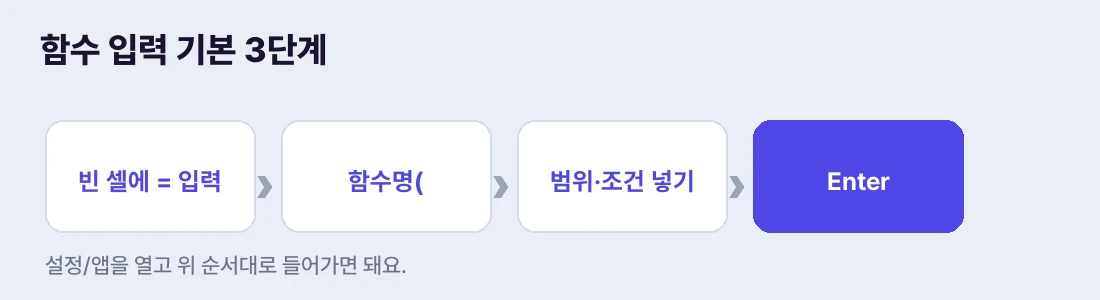 모든 함수는 '= → 함수명( → 범위·조건 → Enter' 패턴이에요
찾기 — VLOOKUP (또는 XLOOKUP)
실무에서 가장 강력한 함수예요. 다른 표에서 값을 '찾아오기'를 해줘요. =VLOOKUP(찾을값, 표범위, 가져올열번호, FALSE) 형태로, 예를 들어 =VLOOKUP(A2, 직원표!A:D, 3, FALSE)는 A2의 사번을 직원표에서 찾아 3번째 열(예: 부서)을 가져와요. 마지막 FALSE는 '정확히 일치'를 뜻하니 꼭 넣으세요(안 넣으면 엉뚱한 값이 나와요). 최신 엑셀(오피스 365·2021 이상)이라면 XLOOKUP이 더 편해요 — 열 번호를 안 세도 되고 왼쪽 값도 찾아오거든요. 자세한 사용법은 VLOOKUP 쉽게 쓰는 법에 따로 정리해뒀어요.
정리 — IFERROR·ROUND·TEXTJOIN·LEFT
IFERROR는 수식이 오류(#N/A, #DIV/0! 등)일 때 대신 보여줄 값을 정해요. =IFERROR(VLOOKUP(...),"")처럼 감싸면 오류 대신 빈칸이 나와서 표가 깔끔해져요. ROUND는 반올림 — =ROUND(123.456, 1)은 소수 첫째 자리까지 반올림해 123.5가 돼요(자리 올림은 ROUNDUP, 버림은 ROUNDDOWN).
TEXTJOIN(또는 & 기호)는 여러 칸의 글자를 합쳐요. =A2&" "&B2는 성과 이름을 한 칸으로 합치고, =TEXTJOIN(" ",TRUE,A2:C2)는 여러 칸을 구분자로 한 번에 이어줘요. 주소·전체이름 만들 때 유용해요. LEFT·MID·RIGHT는 글자를 잘라내요 — =LEFT(A2,2)는 왼쪽 2글자, =MID(A2,3,4)는 3번째부터 4글자를 가져와요. 주민번호 앞자리, 코드 일부만 뽑을 때 써요.
한눈에 보는 요약표
| 함수 | 용도 | 예시 | 결과 |
|---|---|---|---|
| SUM | 합계 | =SUM(B2:B10) | 범위 총합 |
| AVERAGE | 평균 | =AVERAGE(B2:B10) | 범위 평균 |
| IF | 조건 분기 | =IF(C2>=60,"합격","불합격") | 합격/불합격 |
| VLOOKUP | 표에서 찾기 | =VLOOKUP(A2,표,3,FALSE) | 찾은 값 |
| SUMIF | 조건부 합계 | =SUMIF(A:A,"영업부",C:C) | 영업부 합계 |
| COUNTIF | 조건부 개수 | =COUNTIF(D:D,">=80") | 80↑ 개수 |
| IFERROR | 오류 처리 | =IFERROR(수식,"") | 오류면 빈칸 |
| ROUND | 반올림 | =ROUND(123.456,1) | 123.5 |
| TEXTJOIN | 텍스트 합치기 | =A2&" "&B2 | 홍 길동 |
| LEFT | 글자 자르기 | =LEFT(A2,2) | 왼쪽 2글자 |
실무에서 막히는 것 3가지
첫째, 자동 채우기 할 때 범위가 따라 움직여요. VLOOKUP의 표 범위처럼 고정하고 싶은 부분은 $A$2:$D$100처럼 $를 붙이면(절대참조) 아래로 끌어도 안 바뀌어요(F4 키로 빠르게 붙일 수 있어요). 둘째, #N/A 오류는 '찾는 값이 없다'는 뜻이라 IFERROR로 감싸면 깔끔해져요. 셋째, 조건은 함수를 중첩해 쓸 수 있어요 — 예: =IF(C2>=90,"A",IF(C2>=80,"B","C"))처럼 IF 안에 IF를 넣으면 등급을 나눌 수 있어요. 조건이 복잡한 판정은 IF 함수 쉽게 쓰는 법을 참고하세요.
이 10개는 한 번에 외우려 하지 말고, 실제 작업에서 '아 이거 SUMIF로 되겠다' 싶을 때마다 찾아 쓰다 보면 자연스럽게 손에 붙어요. 함수 이름이 헷갈리면 셀에 =su까지만 쳐도 엑셀이 후보를 띄워주니 거기서 골라도 돼요. 엑셀로 숫자 다루기가 익숙해졌다면, 같은 감각으로 복리로 돈이 얼마나 불어나는지 계산해보는 것도 재미있어요.