엑셀 차트(그래프) 만드는 법 — 막대·선·원형 그래프
엑셀에 숫자만 잔뜩 쌓여 있으면 어디가 오르고 내렸는지 한눈에 안 들어오죠. 이럴 때 차트(그래프) 하나만 만들면 흐름과 비교가 순식간에 보여요. 그런데 막상 만들려면 '어떤 그래프를 골라야 하지?' 하고 막히기 쉬워요.
결론부터 말하면 엑셀 차트는 ①데이터를 선택하고 ②삽입 탭에서 그래프 종류만 고르면 끝이에요. 진짜 중요한 건 '어떤 종류를 언제 쓰느냐'인데, 이 글에서 막대·선·원형을 용도별로 정리하고 제목·축·범례까지 실전으로 다뤄볼게요.
차트 만드는 기본 순서 3단계
순서는 단순해요. 먼저 표에서 차트로 그릴 범위를 마우스로 드래그해서 선택해요. 이때 항목 이름(머리글)까지 함께 선택해야 축 라벨과 범례가 자동으로 붙어요. 그다음 상단 [삽입] 탭으로 가서 '차트' 그룹에서 원하는 그래프 아이콘을 클릭하면 시트 위에 그래프가 바로 생겨요.
어떤 게 어울릴지 모르겠다면 [삽입] → '추천 차트'를 누르세요. 엑셀이 지금 데이터에 맞는 그래프 몇 개를 미리 보여줘서, 클릭 한 번으로 고를 수 있어요. 일단 아무거나 만든 뒤 종류를 바꿔도 되니, 처음엔 부담 없이 넣어보는 게 좋아요.
 데이터를 표로 정리하면 차트로 만들기가 훨씬 수월해요
막대·선·원형 — 언제 뭘 쓰나
차트 종류가 많아 보여도 실무에서 90%는 이 세 가지로 끝나요. 핵심은 '무엇을 보여주고 싶은가'에 따라 고르는 거예요. 항목끼리 크기를 비교하면 막대, 시간에 따른 변화를 보면 선, 전체 중 비중을 보면 원형이에요. 아래 표로 정리했어요.
| 종류 | 이럴 때 써요 | 예시 |
|---|---|---|
| 막대(세로/가로) | 항목끼리 크기 비교 | 지점별 매출, 과목별 점수 |
| 선(꺾은선) | 시간에 따른 변화·추세 | 월별 방문자, 연도별 매출 |
| 원형(파이) | 전체에서 차지하는 비중 | 지출 비율, 점유율 |
| 묶은 막대 | 여러 그룹을 나란히 비교 | 연도별·팀별 실적 |
주의할 점 하나 — 원형 그래프는 항목이 3~5개일 때만 예뻐요. 조각이 7~8개를 넘어가면 뭐가 뭔지 안 보여서 오히려 막대가 나아요. 시간 흐름(월·연도)이 가로축이면 거의 항상 선 그래프가 정답이에요.
제목·축·범례 다듬기
그래프를 만들면 기본 제목이 밋밋하게 들어가요. 차트 제목을 더블클릭해서 '2026년 지점별 매출'처럼 내용을 바로 적어주세요. 그래프를 클릭하면 오른쪽 위에 나타나는 [+] 버튼(차트 요소)에서 축 제목·데이터 레이블·범례 표시를 체크로 켜고 끌 수 있어요.
데이터 레이블을 켜면 막대나 조각 위에 실제 숫자가 표시돼서 훨씬 읽기 좋아요. 범례는 계열이 하나뿐이면 지워도 되고, 여러 개면 위치를 아래쪽으로 옮기면 깔끔해요. 축 눈금이 너무 촘촘하면 세로축을 더블클릭해 최소·최대·단위를 조정하면 돼요.
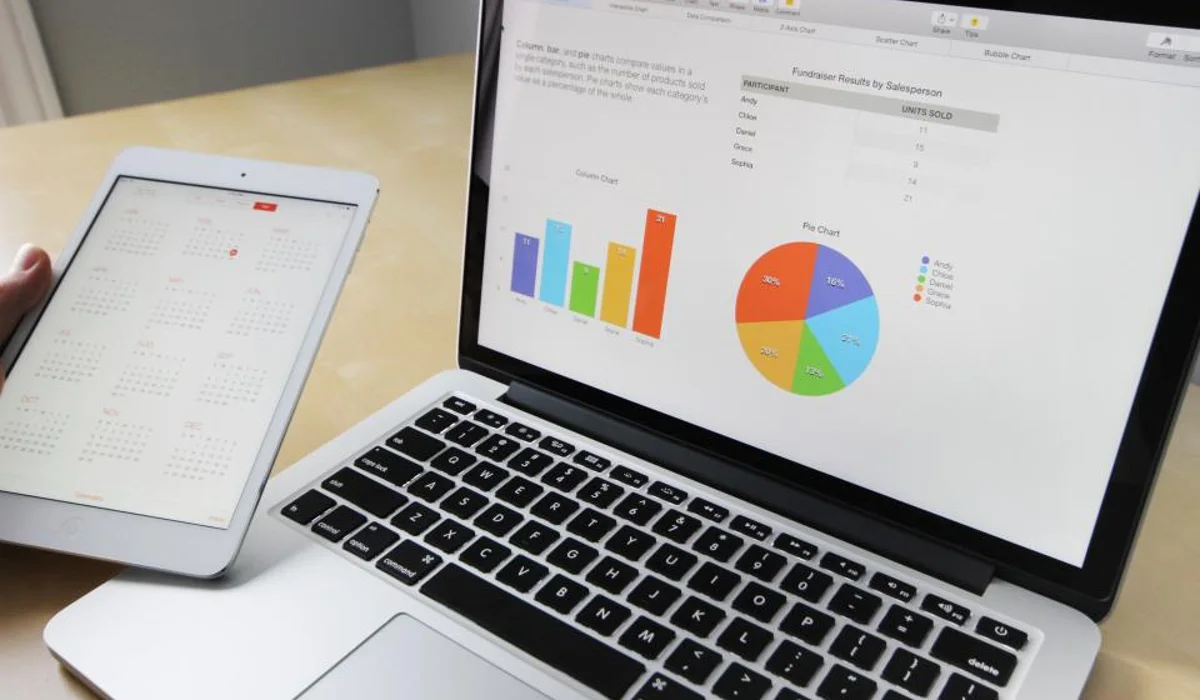 발표 자료에는 핵심 값 하나만 강조하면 전달력이 좋아져요
데이터 범위 수정·디자인
표에 데이터를 추가했는데 그래프에 안 나온다면, 그래프를 클릭했을 때 원본 표에 생기는 파란 테두리 모서리를 드래그해서 범위를 넓히면 새 데이터까지 반영돼요. 또는 [차트 디자인] 탭 → '데이터 선택'에서 범위를 직접 다시 지정할 수도 있어요.
색이나 스타일을 바꾸고 싶으면 그래프를 클릭한 뒤 [차트 디자인] 탭에서 '차트 스타일'을 고르면 한 번에 예뻐져요. 특정 막대 하나만 강조하려면 그 막대를 천천히 두 번 클릭(하나만 선택)한 뒤 색을 바꾸면 그 조각만 색이 달라져요. 발표 자료라면 핵심 값 하나만 진한 색으로 강조하는 게 효과적이에요.
① 종류는 목적에 맞게 — 비교=막대, 변화=선, 비중=원형
② 제목은 구체적으로(예: '2026년 월별 매출')
③ 데이터 레이블을 켜서 숫자를 바로 보이게
④ 원형은 조각 5개 이하, 넘으면 막대로
⑤ 강조할 값 하나만 진한 색, 나머지는 연하게
실전 팁 — 자주 쓰는 요령
표에서 데이터를 선택하고 Alt + F1을 누르면 같은 시트에 기본 막대 차트가 즉시 생겨요. 급할 때 정말 편해요. 그래프를 새 시트로 크게 빼고 싶으면 그래프를 선택하고 F11을 누르면 차트 전용 시트가 만들어져요.
보고서에 넣을 땐 그래프를 복사(Ctrl+C)해서 워드나 한글에 붙여 넣으면 되는데, '그림으로 붙여넣기'를 쓰면 나중에 숫자가 바뀌어도 모양이 안 흐트러져요. 반대로 데이터와 계속 연동돼야 한다면 그냥 붙여넣기를 쓰면 돼요. 목적에 맞게 골라 쓰세요.
흔히 하는 실수와 피하는 법
초보자가 자주 하는 실수 몇 가지만 피해도 차트 품질이 확 올라가요. 첫째, 축을 0에서 시작하지 않는 것이에요. 막대그래프의 세로축이 0이 아니라 중간부터 시작하면 작은 차이가 엄청 큰 차이처럼 보여서 데이터를 왜곡하게 돼요. 비교용 막대는 축을 반드시 0부터 두세요. 둘째, 3D 효과를 남발하는 것 — 입체 원형·막대는 화려해 보이지만 실제 크기 비교를 어렵게 만들어서 실무 보고서에는 평면(2D)이 훨씬 정확하고 깔끔해요.
셋째, 색을 너무 많이 쓰는 것도 흔한 실수예요. 계열마다 다른 원색을 쓰면 정신없어 보이니, 같은 색 계열의 명암 차이로 표현하거나 강조할 하나만 진한 색으로 두는 게 세련돼요. 넷째, 항목 이름이 길어 가로축 글자가 겹칠 때는 세로 막대 대신 가로 막대로 바꾸면 이름이 옆으로 길게 들어가 훨씬 읽기 좋아요. 이 네 가지만 기억해도 '만든 티 나는' 차트에서 벗어날 수 있어요.
정리하며
정리하면 엑셀 차트는 ①범위 선택 → ②삽입 → ③종류 선택 세 단계면 만들어지고, 비교는 막대·변화는 선·비중은 원형으로 고르면 대부분 해결돼요. 제목과 데이터 레이블만 다듬어도 훨씬 전문가처럼 보여요. 엑셀을 더 잘 다루고 싶다면 자주 쓰는 함수 10가지와 조건부 서식, 중복 제거도 함께 익혀보세요.