유튜브 자꾸 끊길 때, 버퍼링 없애는 법
📑 목차
유튜브를 보는데 영상이 자꾸 멈추고 '빙글빙글' 돌면서 버퍼링이 걸리면 정말 답답하죠. 인터넷이 느려서일 수도 있지만, 의외로 '화질 설정'이나 '캐시' 같은 간단한 것만 손봐도 바로 부드러워지는 경우가 많아요. 가장 빠른 해결부터 차례로 알려드릴게요.
버퍼링의 가장 흔한 원인은 '인터넷 속도에 비해 화질이 너무 높은 것'이에요. 4K·1080p로 보는데 인터넷이 그만큼 못 따라오면 계속 끊겨요. 그래서 가장 빠른 해결은 화질을 낮추는 거예요. 먼저 그 방법부터 볼게요.
1. 화질 낮추기 (가장 빠른 해결)
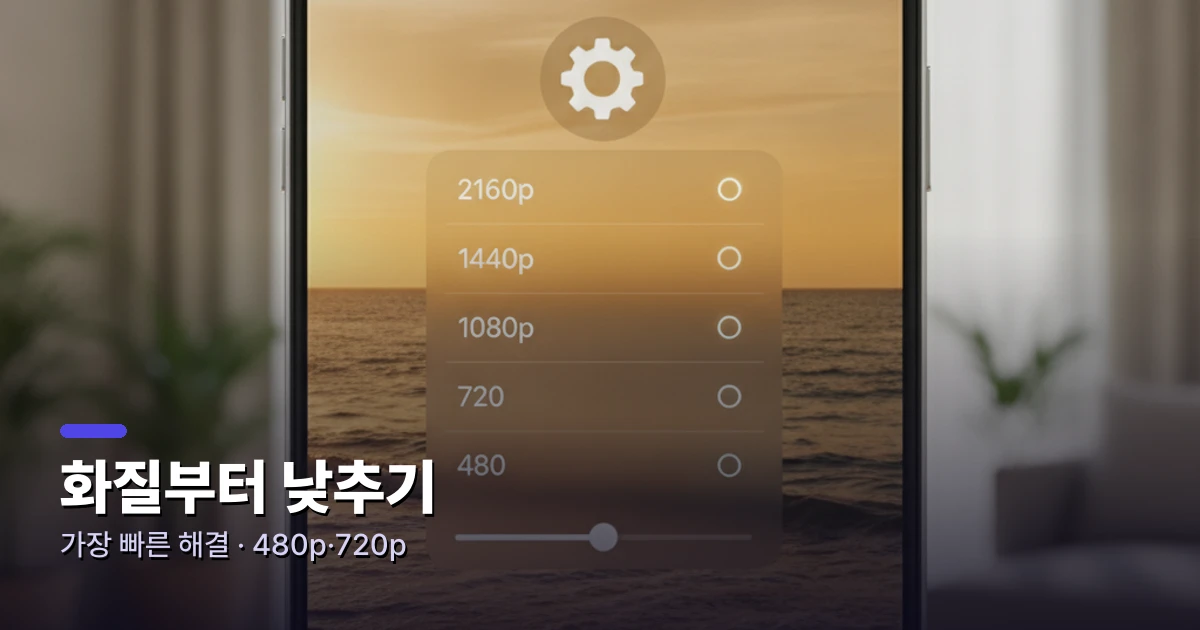
영상 화면의 설정(톱니바퀴) → 화질로 들어가, 자동(Auto) 대신 480p나 720p로 직접 낮춰보세요. 화질이 살짝 떨어지는 대신 끊김 없이 매끄럽게 재생돼요. 특히 데이터로 보거나 와이파이가 약한 곳에선 480p로도 충분히 볼 만해요. 큰 화면(TV·모니터)이 아니라 폰으로 본다면 화질을 낮춰도 차이가 거의 안 느껴지면서 버퍼링만 사라져요. 자동 화질이 자꾸 높게 잡혀 끊긴다면 수동으로 고정하는 게 답이에요.
2. 와이파이·공유기 점검
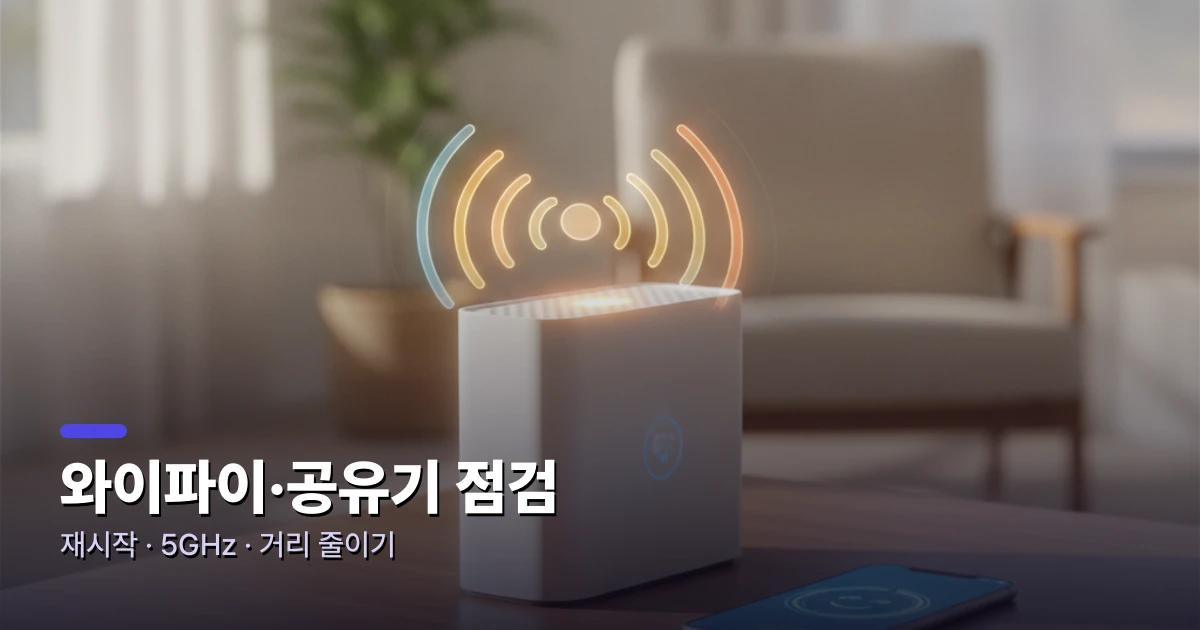
화질을 낮춰도 계속 끊기면 인터넷 연결을 봐야 해요. 와이파이 신호가 약한 곳(공유기에서 먼 방, 벽이 많은 곳)이면 공유기 가까이 가거나, 공유기를 재시작(전원 뽑고 30초 뒤 다시)해보세요. 공유기가 2.4GHz·5GHz 두 신호를 준다면 가까이선 빠른 5GHz를 쓰는 게 좋아요. 또 집의 다른 기기들이 동시에 영상·다운로드를 하면 속도를 나눠 써서 끊길 수 있으니, 그럴 땐 다른 기기 사용을 잠깐 줄여보세요.
3. 앱·브라우저 캐시 정리
유튜브 앱이나 브라우저에 캐시(임시 데이터)가 너무 쌓이면 재생이 버벅일 수 있어요. 스마트폰은 설정 → 앱 → 유튜브 → 저장공간에서 '캐시 삭제'를 하고, PC 브라우저는 Ctrl+Shift+Del로 캐시를 비운 뒤 새로고침하면 한결 가벼워져요. 캐시를 지워도 로그인이나 시청 기록은 사라지지 않으니 안심하세요. 앱을 완전히 종료했다 다시 켜는 것만으로도 일시적 버벅임이 풀리는 경우가 많아요.
4. 그래도 끊기면 — 원인 좁히기
위 방법으로도 안 되면 원인을 좁혀보세요. 다른 기기(폰↔PC)에서도 끊기나? — 한 기기만 끊기면 그 기기 문제(재부팅·앱 재설치), 모든 기기가 끊기면 인터넷 문제예요. 유튜브만 끊기나, 다른 영상 사이트도 끊기나? — 유튜브만이면 앱/계정 문제일 수 있어요. 인터넷 속도가 정말 느린지는 속도 측정 사이트로 확인할 수 있고요. 통신사 인터넷 자체가 느리거나 특정 시간대에 몰리는 거라면, 공유기 위치를 바꾸거나 유선 연결(랜선)로 보면 훨씬 안정적이에요.
참고로 VPN이나 일부 광고 차단 확장이 영상 로딩을 방해해 끊김을 유발하기도 해요. 켜져 있다면 잠시 꺼서 나아지는지 확인해보세요. 또 기기가 너무 오래돼 영상 처리를 못 따라가는 경우도 있는데, 그땐 화질을 낮춰 보는 게 현실적인 해결이에요.
스마트TV·셋톱에서 끊길 때
TV(스마트TV·셋톱박스)에서 유튜브가 끊긴다면 원리는 같지만 몇 가지 더 볼 게 있어요. TV는 보통 큰 화면이라 고화질을 받아서 인터넷 부담이 크니, 유튜브 앱 설정에서 화질을 낮추거나 TV를 공유기 가까이 두세요. 와이파이가 약하면 TV는 끊김이 더 심하니, 가능하면 랜선(유선)으로 연결하면 훨씬 안정적이에요. TV 유튜브 앱이 오래됐으면 업데이트하고, 그래도 심하면 TV를 재부팅(전원 코드 뽑고 1분 뒤)하면 해결되는 경우가 많아요.
이동 중·데이터로 볼 때
지하철·버스처럼 이동 중엔 신호가 계속 바뀌어 끊기기 쉬워요. 이럴 땐 화질을 480p 이하로 낮추면 끊김이 크게 줄어요. 미리 볼 영상이 정해져 있다면, 와이파이가 좋은 곳에서 유튜브 프리미엄의 '오프라인 저장' 기능으로 받아두면 데이터 없이도 끊김 없이 볼 수 있고요. 데이터를 아끼려면 유튜브 앱 설정에서 '데이터 절약 모드'를 켜두면 자동으로 낮은 화질로 재생돼요. 상황에 맞게 화질·다운로드를 활용하면 끊김 스트레스가 사라져요.
앱 자체 문제일 때
인터넷도 괜찮고 다른 영상은 잘 되는데 유튜브만 유독 버벅인다면 앱 자체 문제일 수 있어요. 유튜브 앱을 완전히 종료했다 다시 켜고, 그래도면 앱을 최신 버전으로 업데이트하세요. 앱 캐시를 비우거나(설정 → 앱 → 유튜브 → 저장공간 → 캐시 삭제), 심하면 앱을 재설치하면 깨끗해져요. PC 브라우저로 본다면 다른 브라우저나 시크릿 창으로 시도해 확장 프로그램 영향을 가려낼 수 있고요. 이렇게 '유튜브만의 문제'인지 '인터넷 전체 문제'인지 나눠 보면 해결이 빨라져요.
정리하자면 버퍼링은 '인터넷이 화질을 못 따라갈 때' 생기는 게 핵심이라, 화질을 한 단계만 낮춰도 대부분 해결돼요. 그다음 와이파이·캐시를 점검하면 거의 다 잡히고요. 끊김 없이 보는 가장 확실한 방법은 '적당한 화질 + 안정적인 와이파이(또는 유선)'예요.
같은 환경에서 다른 사람은 잘 보는데 나만 끊긴다면 내 기기·앱 설정 문제일 가능성이 크니, 위의 화질·캐시·재시작부터 차근차근 점검해보세요.
정리하며
정리하면, 끊길 땐 ①화질 낮추기(가장 빠름) ②와이파이·공유기 점검 ③캐시 삭제·앱 재시작 순서로 해결하면 돼요. '다른 기기·다른 사이트는 괜찮은지'를 보면 원인이 내 기기인지 인터넷인지 금방 알 수 있고요. 대부분 화질 한 단계만 낮춰도 거짓말처럼 부드러워져요.