윈도우 가상 데스크톱 활용법 (작업 공간 분리)
📑 목차
창을 너무 많이 띄워놔서 작업표시줄이 빽빽하고, 필요한 창 찾느라 매번 헤매시죠. 윈도우의 '가상 데스크톱'을 쓰면 화면을 여러 개로 늘려서, 용도별로 창을 나눠 담을 수 있어요. 모니터를 한 대 더 산 것처럼 작업 공간이 넓어지는 셈이죠. 무료 기본 기능인데 의외로 모르는 분이 많아요.
예를 들어 1번 데스크톱엔 업무용 창(엑셀·메일), 2번엔 개인용(유튜브·쇼핑)을 나눠 두면, 깔끔하게 전환하며 쓸 수 있어요. 핵심은 '작업 보기'(Win+Tab) 하나예요. 먼저 만들고 전환하는 흐름부터 볼게요.
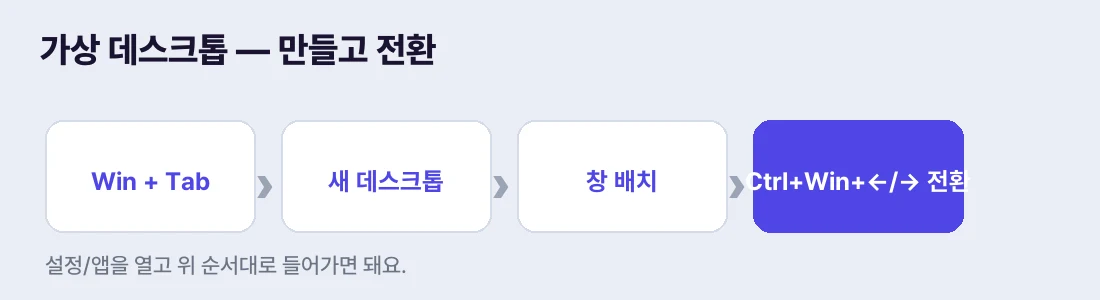 Win+Tab → 새 데스크톱 → 창 배치 → Ctrl+Win+←/→ 전환
1. 가상 데스크톱 만들기
키보드에서 Win + Tab을 누르면 '작업 보기' 화면이 열려요. 지금 열린 모든 창이 한눈에 보이고, 위쪽(또는 아래쪽)에 데스크톱 목록이 나와요. 거기서 '새 데스크톱'을 누르면 두 번째 화면이 생겨요. 작업표시줄의 '작업 보기' 아이콘(검색창 옆 네모 두 개)을 눌러도 같은 화면이 열려요. 단축키 Ctrl+Win+D로는 새 데스크톱을 바로 만들 수 있고요.
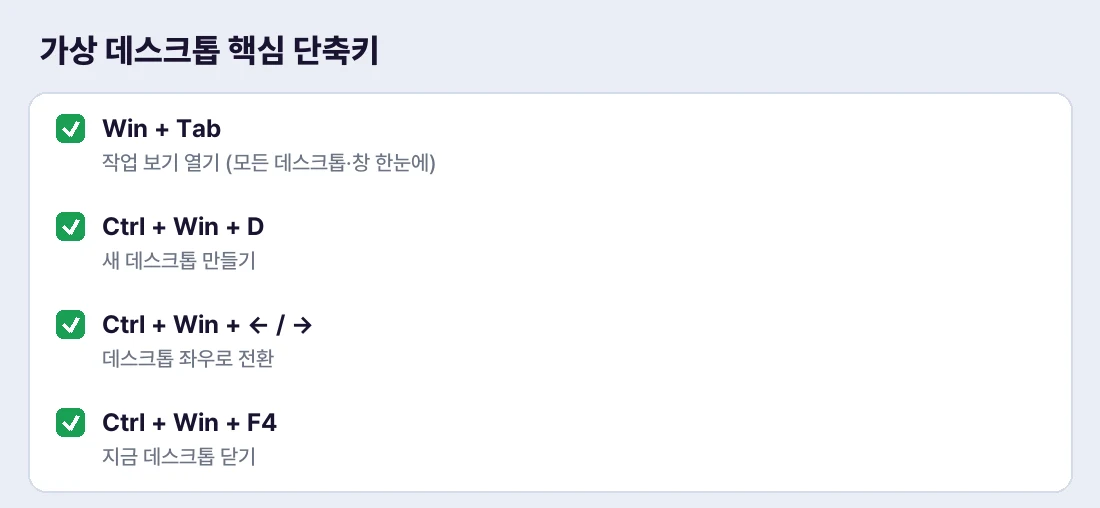 외워두면 편한 가상 데스크톱 단축키 4가지
2. 데스크톱 사이 전환하기
데스크톱을 여러 개 만들었다면, Ctrl + Win + 왼쪽/오른쪽 화살표로 좌우로 슥슥 전환할 수 있어요. 마치 옆 화면으로 넘어가듯 부드럽게 바뀌어요. 마우스로 하려면 Win+Tab을 눌러 작업 보기에서 원하는 데스크톱을 클릭하면 되고요. 이 좌우 전환 단축키만 손에 익히면, 업무 화면과 개인 화면을 키 한 번으로 오가며 정말 편하게 쓸 수 있어요.
각 데스크톱은 독립적이라, 1번에서 열어둔 창은 2번에선 안 보여요. 덕분에 화면이 용도별로 깔끔하게 정리돼요. 작업표시줄도 그 데스크톱에 있는 창만 보여줘서 훨씬 한산해 보이고요.
3. 창을 다른 데스크톱으로 옮기기
이미 열어둔 창을 다른 데스크톱으로 보내고 싶을 때가 있죠. Win+Tab으로 작업 보기를 연 뒤, 옮기고 싶은 창을 마우스 오른쪽 버튼으로 클릭하면 '이동' 메뉴가 나와요. 거기서 보낼 데스크톱을 고르면 그 창이 옮겨가요. 또는 창 썸네일을 아래(또는 위)의 데스크톱으로 드래그해서 끌어다 놓아도 돼요. 처음엔 한 화면에 다 띄워두고, 정리하면서 용도별로 나눠 보내는 식으로 쓰면 편해요.
특정 창을 '모든 데스크톱에 표시'하도록 설정할 수도 있어요. 같은 메뉴에서 '이 창을 모든 데스크톱에 표시'를 고르면, 어느 화면에서나 그 창이 보여요. 음악 플레이어나 메신저처럼 항상 띄워두고 싶은 창에 유용해요.
4. 이렇게 나누면 좋아요
가상 데스크톱은 '역할별로 나누기'에 쓰면 효과가 커요. 예를 들어 1번은 집중 업무(문서·자료), 2번은 소통(메일·메신저), 3번은 휴식(영상·웹서핑)처럼 정해두면, 화면을 바꾸는 것만으로 '모드 전환'이 돼서 집중이 잘돼요. 재택근무할 때 업무용과 개인용을 분리해두면, 잠깐 딴짓하다가도 업무 화면으로 돌아오기 쉽고요.
발표나 화면 공유를 할 때도 유용해요. 공유할 자료만 한 데스크톱에 모아두면, 다른 화면의 개인 창이 실수로 노출될 일이 없거든요. 화면을 깔끔하게 보여줘야 할 때 특히 든든한 기능이에요.
데스크톱마다 배경화면 다르게
데스크톱이 여러 개면 헷갈릴 수 있는데, 각 데스크톱에 다른 배경화면을 깔면 지금 어느 화면인지 한눈에 알 수 있어요. Win+Tab으로 작업 보기를 연 뒤, 데스크톱을 우클릭하면 '배경 선택' 메뉴가 있어요. 예를 들어 업무 데스크톱은 차분한 색, 개인 데스크톱은 밝은 사진으로 해두면 전환할 때 바로 구분돼요. 데스크톱 이름도 바꿀 수 있어서 '업무', '개인'처럼 라벨을 붙여두면 더 명확하고요. 작은 차이지만 여러 화면을 오갈 때 헷갈림을 크게 줄여줘요.
발표·화면 공유에 특히 든든해요
앞서도 짚었지만, 화면 공유나 발표 상황에서 가상 데스크톱은 정말 유용해요. 공유할 자료(발표 슬라이드, 시연할 프로그램)만 한 데스크톱에 모아두고 그 화면만 공유하면, 다른 데스크톱의 개인 메신저나 사적인 창이 실수로 노출될 걱정이 없어요. 회의 직전에 '발표용' 데스크톱을 하나 만들어 필요한 창만 띄워두는 습관을 들이면 사고를 막을 수 있죠. 재택근무나 온라인 수업이 많은 요즘, 이 활용법 하나만으로도 가상 데스크톱을 쓸 이유가 충분해요.
터치패드 제스처로 더 빠르게
노트북이라면 터치패드 제스처로 데스크톱을 더 빠르게 오갈 수 있어요. 정밀 터치패드를 쓰는 노트북에서는 네 손가락으로 좌우로 쓸어넘기면 데스크톱이 전환되고, 네 손가락으로 위로 올리면 작업 보기(Win+Tab과 같은 화면)가 열려요. 키보드 단축키보다 직관적이라 한번 익히면 손이 기억하게 돼요. 설정 → Bluetooth 및 장치 → 터치패드에서 제스처 동작을 확인하거나 바꿀 수 있고요. 마우스 없이도 화면을 슥슥 넘기며 쓸 수 있어, 카페나 이동 중에 특히 편해요.
처음엔 데스크톱 두 개로만 시작해보세요. 업무용과 개인용으로 나누는 것만으로도 화면이 한결 정돈되고, 익숙해지면 자연스럽게 더 활용하게 될 거예요.
정리하며
정리하면, Win+Tab으로 작업 보기를 열어 '새 데스크톱'을 만들고, Ctrl+Win+←/→로 전환하면 돼요. 창은 작업 보기에서 우클릭하거나 드래그해 다른 데스크톱으로 옮기고요. 용도별로 화면을 나눠 쓰면 모니터 한 대를 더 둔 것처럼 작업이 깔끔해지니, 꼭 한번 활용해 보세요.