"이 사이트에 연결할 수 없음" 해결 방법
📑 목차
인터넷 창에 '이 사이트에 연결할 수 없음', 'ERR_CONNECTION_TIMED_OUT', 'DNS 주소를 찾을 수 없음' 같은 메시지가 뜨면 답답하죠. 원인이 여러 가지라 막막한데, 사실 몇 단계만 순서대로 짚으면 대부분 해결돼요. 내 인터넷 문제인지, 그 사이트 문제인지 구분하는 것부터 시작할게요.
가장 먼저 할 일은 '다른 사이트도 안 되는지' 확인이에요. 네이버·구글 같은 다른 사이트는 잘 되는데 한 곳만 안 된다면, 그건 내 문제가 아니라 그 사이트가 다운된 거예요(잠시 후 다시). 반대로 모든 사이트가 안 되면 내 인터넷 연결 문제죠. 이 구분만 해도 헛고생을 줄여요.
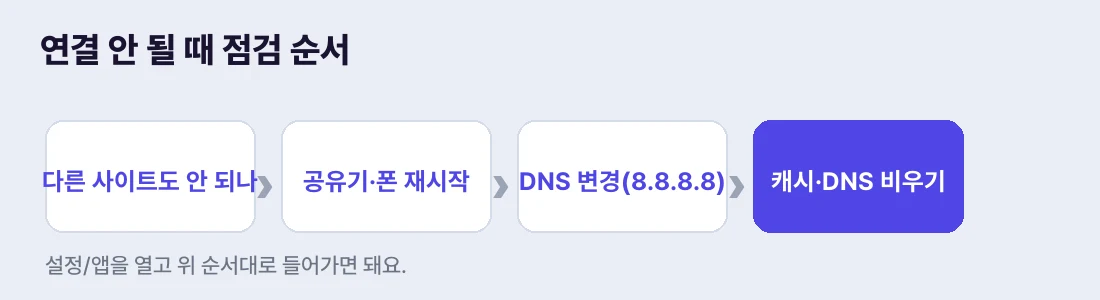 연결이 안 될 때 이 순서로 점검하세요
1. 한 사이트만 안 될 때
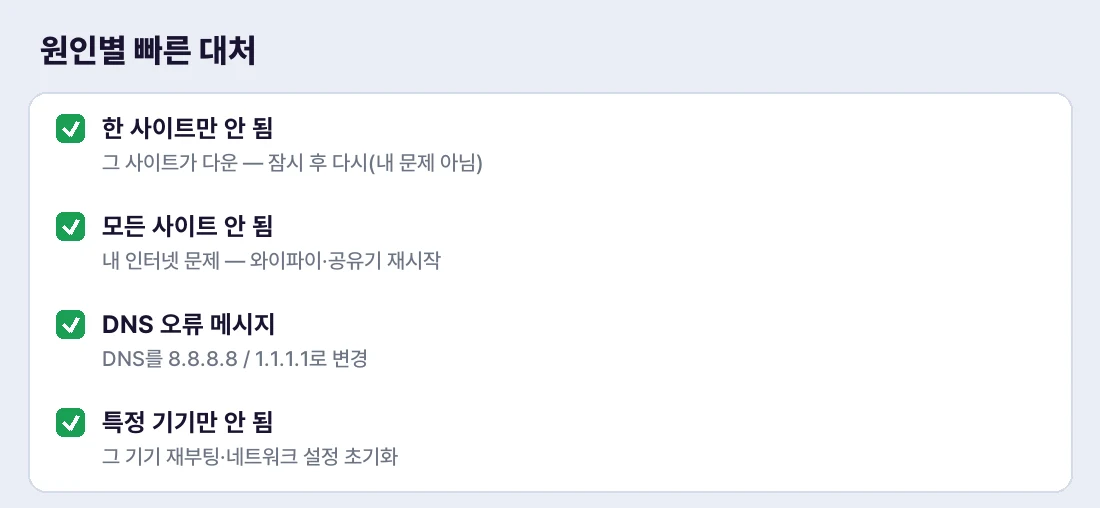
특정 사이트 하나만 '연결할 수 없음'이 뜨고 다른 사이트는 잘 된다면, 십중팔구 그 사이트(서버)가 일시적으로 다운됐거나 점검 중이에요. 이건 내가 고칠 게 없으니 잠시 후 다시 접속하면 돼요. 정말 그 사이트만 죽었는지 확인하고 싶으면 '다운디텍터' 같은 서비스나 그 사이트 SNS를 보면 돼요. 또 가끔은 내 브라우저 캐시 때문일 수 있으니, 강력 새로고침(Ctrl+F5)과 시크릿 창으로도 한 번 시도해보세요.
2. 모든 사이트가 안 될 때 — 재시작부터
모든 사이트가 안 되면 내 인터넷 연결 문제예요. 가장 빠른 해결은 공유기(와이파이 라우터)와 기기를 재시작하는 거예요. 공유기 전원을 뽑고 30초쯤 기다렸다 다시 꽂으면, 꼬였던 연결이 풀려 해결되는 경우가 정말 많아요. PC·폰도 한 번 재부팅하고요. 인터넷 자체 장애일 수도 있으니, 폰 데이터로는 되는지(와이파이 끄고) 확인하면 '집 인터넷 문제인지'를 알 수 있어요.
3. DNS 오류 — DNS 주소 바꾸기
'DNS 주소를 찾을 수 없음', 'DNS_PROBE_FINISHED' 같은 메시지는 인터넷은 되는데 '주소록(DNS)'에 문제가 있는 거예요. 이럴 땐 DNS 서버를 공개 DNS로 바꾸면 해결되는 경우가 많아요. 윈도우는 설정 → 네트워크 → 어댑터 옵션에서 DNS를 8.8.8.8(구글) 또는 1.1.1.1(클라우드플레어)로 바꾸면 돼요. 폰도 와이파이 설정에서 DNS를 바꿀 수 있어요. 바꾼 뒤엔 윈도우 명령 프롬프트에서 'ipconfig /flushdns'로 DNS 캐시를 비워주면 더 확실해요.
 증상별로 빠르게 대처하는 법
4. 그래도 안 되면 — 추가 점검
위 방법으로도 안 되면 몇 가지를 더 확인하세요. 첫째, 날짜·시간이 맞는지 — PC 시간이 크게 틀어져 있으면 보안 인증 실패로 사이트 연결이 막혀요(자동 설정 켜기). 둘째, 백신·방화벽·VPN이 막고 있지 않은지 — 잠시 꺼보고 되면 그 설정이 원인이에요. 셋째, 브라우저 문제일 수 있으니 다른 브라우저로 시도하고, 그래도 안 되면 브라우저 캐시를 비우거나 재설치해보세요. 넷째, 특정 기기만 안 되면 그 기기의 '네트워크 설정 초기화'가 효과적이에요.
회사·학교·카페처럼 공용 와이파이에선 특정 사이트가 차단돼 있을 수 있어요. 그건 그 네트워크 정책이라, 다른 네트워크(폰 데이터 등)에서 시도하면 됩니다. 이렇게 '어디서는 되고 어디서는 안 되나'를 따져보면 원인이 더 분명해져요.
특정 브라우저에서만 안 될 때
크롬에서는 안 되는데 엣지에서는 되는 식이라면, 그 브라우저 자체의 문제예요. 그 브라우저의 캐시·쿠키를 비우고(Ctrl+Shift+Del), 최근 설치한 확장 프로그램을 꺼보세요(특히 광고 차단·VPN·보안 확장이 사이트 연결을 막는 경우가 있어요). 시크릿(인코그니토) 창에서 되면 확장 프로그램이 범인이니 하나씩 꺼서 찾으면 돼요. 그래도 안 되면 브라우저를 최신 버전으로 업데이트하거나, 설정을 초기화(재설정)하면 대부분 해결돼요.
방화벽·백신·VPN 점검
보안 프로그램이 과하게 막아 사이트 연결이 안 되는 경우도 흔해요. 백신이나 방화벽, VPN을 잠시 끄고 접속이 되는지 확인해보세요. 되면 그 프로그램이 원인이니, 해당 사이트를 예외(허용) 목록에 넣거나 설정을 조정하면 돼요. 특히 VPN을 켜두면 일부 사이트가 차단되거나 느려질 수 있으니, 국내 사이트가 안 될 땐 VPN을 꺼보는 게 좋아요. 확인이 끝나면 보안 프로그램은 다시 켜두는 걸 잊지 마세요.
스마트폰에서 안 될 때
폰에서 사이트 연결이 안 되면 먼저 비행기 모드를 켰다 끄거나 폰을 재부팅해보세요. 와이파이에서만 안 되면 모바일 데이터로 바꿔서 되는지 확인하고요(되면 그 와이파이/공유기 문제). 폰도 와이파이 설정에서 DNS를 바꿀 수 있고, 그래도 안 되면 '네트워크 설정 초기화'가 효과적이에요. PC든 폰이든 원리는 같아요 — '다른 사이트·다른 기기·다른 네트워크는 되는지'를 비교해 원인을 좁히는 거예요.
마지막으로, 이런 연결 문제는 대부분 '잠깐의 꼬임'이라 공유기·기기 재시작만으로 풀리는 경우가 가장 많아요. 복잡한 설정을 건드리기 전에 재시작부터 해보는 게 시간을 아끼는 길이에요. 그래도 안 될 때만 DNS·방화벽 같은 세부 점검으로 넘어가면 됩니다.
정리하며
정리하면, 먼저 '다른 사이트도 안 되나'로 내 문제/사이트 문제를 구분하고 — 한 곳만이면 기다리기, 전부면 공유기·기기 재시작이에요. DNS 오류는 DNS를 8.8.8.8로 바꾸고 캐시를 비우면 되고요. 그래도 안 되면 시간·방화벽·브라우저를 점검하세요. 대부분 '공유기 재시작 + DNS 변경'에서 해결돼요.