스마트폰 글자 크게 키우기 (아이폰·갤럭시)
📑 목차
스마트폰 글씨가 작아 눈이 침침하고 답답하셨죠. 부모님 폰을 바꿔드릴 때도 가장 먼저 해드리면 좋은 게 글자 크기 키우기예요. 아이폰과 갤럭시 각각 어디를 눌러야 하는지 화면으로 알려드릴게요. 몇 번만 누르면 글씨가 한결 시원해져요.
글자 크기는 두 가지로 조절할 수 있어요. 하나는 '글자만' 키우는 것, 다른 하나는 화면 전체(아이콘·간격까지)를 키우는 '화면 확대'예요. 우선 가장 많이 쓰는 글자 크기 조절부터, 아이폰과 갤럭시 순서로 볼게요.
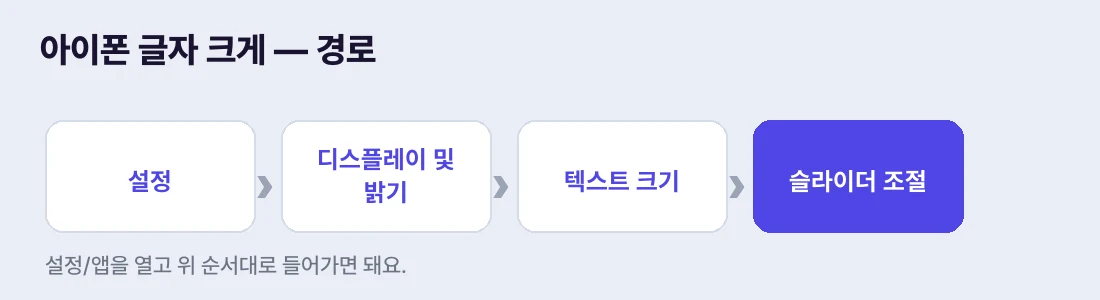 아이폰: 설정 → 디스플레이 및 밝기 → 텍스트 크기
1. 아이폰에서 글자 키우기
아이폰은 설정 → 디스플레이 및 밝기 → 텍스트 크기로 들어가요. 아래에 슬라이더가 있는데, 오른쪽으로 밀수록 글자가 커져요. 위쪽 미리보기로 크기를 보면서 편한 정도로 맞추면 돼요. 더 크게 키우고 싶다면 설정 → 손쉬운 사용 → 디스플레이 및 텍스트 크기 → '더 큰 텍스트'를 켜면, 기본 범위보다 훨씬 크게까지 키울 수 있어요. 글자를 더 굵게 하고 싶으면 같은 화면의 '굵은 텍스트'를 켜면 또렷해져요.
2. 갤럭시에서 글자 키우기
갤럭시는 설정 → 디스플레이 → 글자 크기와 스타일로 들어가요. 아래 그림처럼요. 거기서 '글자 크기' 슬라이더를 오른쪽으로 밀면 글씨가 커지고, '굵게'를 켜면 더 진하고 선명해져요. 글꼴(스타일)도 바꿀 수 있고요. 변경은 바로 적용되니 미리보기를 보며 편한 크기로 맞추면 됩니다.
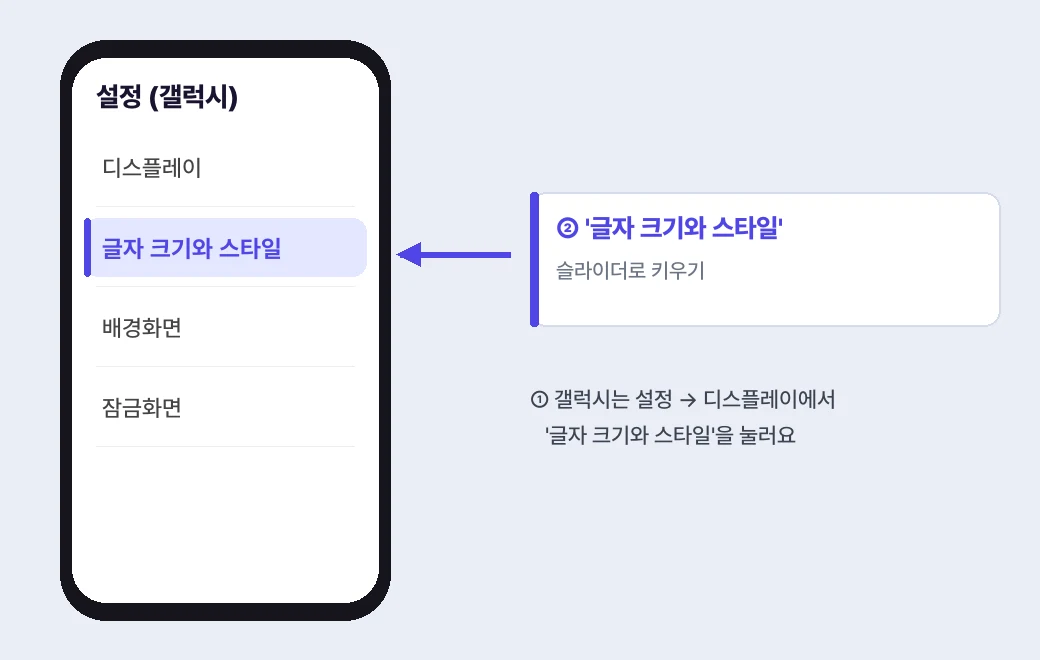 갤럭시: 설정 → 디스플레이 → 글자 크기와 스타일
3. 글자만으론 부족할 때 — 화면 확대
글자뿐 아니라 아이콘·버튼까지 전체적으로 크게 보고 싶을 때가 있어요. 아이폰은 설정 → 디스플레이 및 밝기 → '화면 확대'(또는 디스플레이 확대)에서 '더 크게'를 고르면 전체가 시원하게 커져요. 갤럭시는 설정 → 디스플레이 → '화면 확대/축소'에서 조절하면 돼요. 글자 크기와 화면 확대를 함께 쓰면, 작은 글씨가 정말 안 보이는 분도 훨씬 편하게 쓸 수 있어요.
4. 특정 앱만 크게 보고 싶다면
대부분의 앱은 위에서 바꾼 시스템 글자 크기를 따라가서 함께 커져요. 카카오톡 같은 일부 앱은 앱 자체 설정에도 글자 크기 항목이 따로 있어서, 거기서 한 번 더 키우면 채팅 글씨가 더 시원해져요. 웹 브라우저에서는 화면을 두 손가락으로 벌리면(핀치 줌) 그 페이지만 크게 볼 수 있고요. 상황에 맞게 조합하면 어떤 앱이든 편하게 볼 수 있어요.
5. 부모님 폰에 해드리면 좋은 설정
연세 있으신 분 폰이라면 글자 크기와 화면 확대를 함께 키우고, '굵은 텍스트'까지 켜드리면 가독성이 확 좋아져요. 여기에 더해 화면이 너무 빨리 꺼지지 않게 '화면 자동 꺼짐' 시간을 넉넉히 두고, 밝기도 조금 높여드리면 더 편하게 쓰세요. 한 번 맞춰드리면 "글씨가 잘 보인다"며 좋아하시는 대표적인 설정이에요.
키보드 글자도 크게
본문 글씨를 키워도 타자 칠 때 키보드 글자가 작으면 여전히 불편하죠. 갤럭시는 키보드 설정에서 키보드 크기와 높이를 키울 수 있어, 키 하나하나가 커져 오타가 줄어요. 아이폰은 기본 키보드 크기 조절은 제한적이지만, 가로로 돌리면 키가 커지고, 한 손 키보드 옵션으로 위치를 조절할 수 있어요. 글자 크기와 키보드를 함께 키우면 메시지 보내기가 훨씬 수월해져요. 손이 큰 분이나 눈이 불편한 분께 특히 도움이 됩니다.
빠르게 확대하는 단축 기능
설정을 매번 바꾸기 번거롭다면, 화면을 그때그때 크게 보는 '돋보기'식 기능도 있어요. 아이폰은 설정 → 손쉬운 사용 → 확대/축소를 켜면 세 손가락으로 두 번 두드려 화면 일부를 크게 볼 수 있어요. 갤럭시도 설정 → 접근성 → 확대에서 비슷한 기능을 제공하고요. 평소엔 보통 크기로 쓰다가, 작은 글씨가 안 보일 때만 잠깐 확대해서 보는 식으로 쓰면 편리해요. 작은 사진 속 글자나 깨알 같은 약관을 볼 때 유용해요.
밝기·대비까지 함께 챙기면
글자 크기만큼 중요한 게 화면 밝기와 대비예요. 글씨가 커도 화면이 어둡거나 흐릿하면 여전히 보기 힘들거든요. 밝기를 조금 높이고, 아이폰은 '손쉬운 사용 → 디스플레이 및 텍스트 크기'에서 '대비 증가'를, 갤럭시는 접근성에서 '고대비 글꼴'을 켜면 글자가 배경과 또렷하게 구분돼요. 야외에서 화면이 안 보일 땐 자동 밝기를 켜두면 환경에 맞춰 알아서 밝아지고요. 글자 크기·밝기·대비를 함께 맞추면 눈의 피로가 확 줄어듭니다.
다크 모드와 함께 쓰면 눈이 더 편해요
글자 크기·밝기와 더불어 '다크 모드'를 켜면 눈의 피로를 한층 줄일 수 있어요. 어두운 배경에 밝은 글씨라 야간이나 어두운 실내에서 보기 편하고, OLED 화면이라면 배터리 절약 효과도 있어요. 아이폰은 설정 → 디스플레이 및 밝기에서, 갤럭시는 설정 → 디스플레이에서 다크 모드를 켤 수 있어요. 시간대에 따라 자동으로 밝게/어둡게 바뀌도록 예약해둘 수도 있고요. 글자를 키우고 다크 모드까지 맞춰두면, 작은 화면도 한결 편하게 오래 볼 수 있습니다.
이 설정들은 한 번만 맞춰두면 계속 유지되니, 눈이 편한 크기를 찾을 때까지 슬라이더를 조금씩 움직여 보세요. 작은 변화 같지만 매일 보는 화면이라 체감은 정말 큽니다.
특히 부모님 폰이라면 글자 크기 하나만 키워드려도 "이제 잘 보인다"며 정말 좋아하시니, 명절에 해드리기 딱 좋은 효도 설정이에요.
정리하며
정리하면, 아이폰은 '디스플레이 및 밝기 → 텍스트 크기', 갤럭시는 '디스플레이 → 글자 크기와 스타일'에서 슬라이더로 키우면 돼요. 더 크게 필요하면 '더 큰 텍스트'나 '화면 확대'를 함께 쓰고, 굵게 옵션으로 선명하게 만들면 됩니다. 눈이 편해지는 작지만 큰 변화예요.