편지봉투 양식 무료 다운로드 (A4 인쇄용)
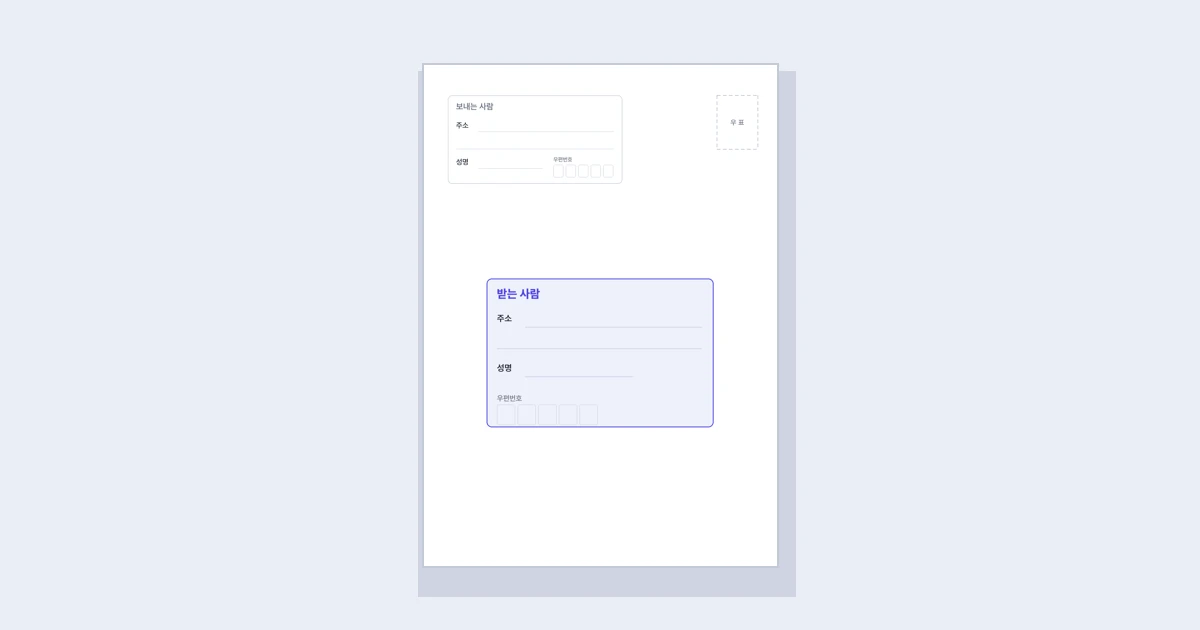
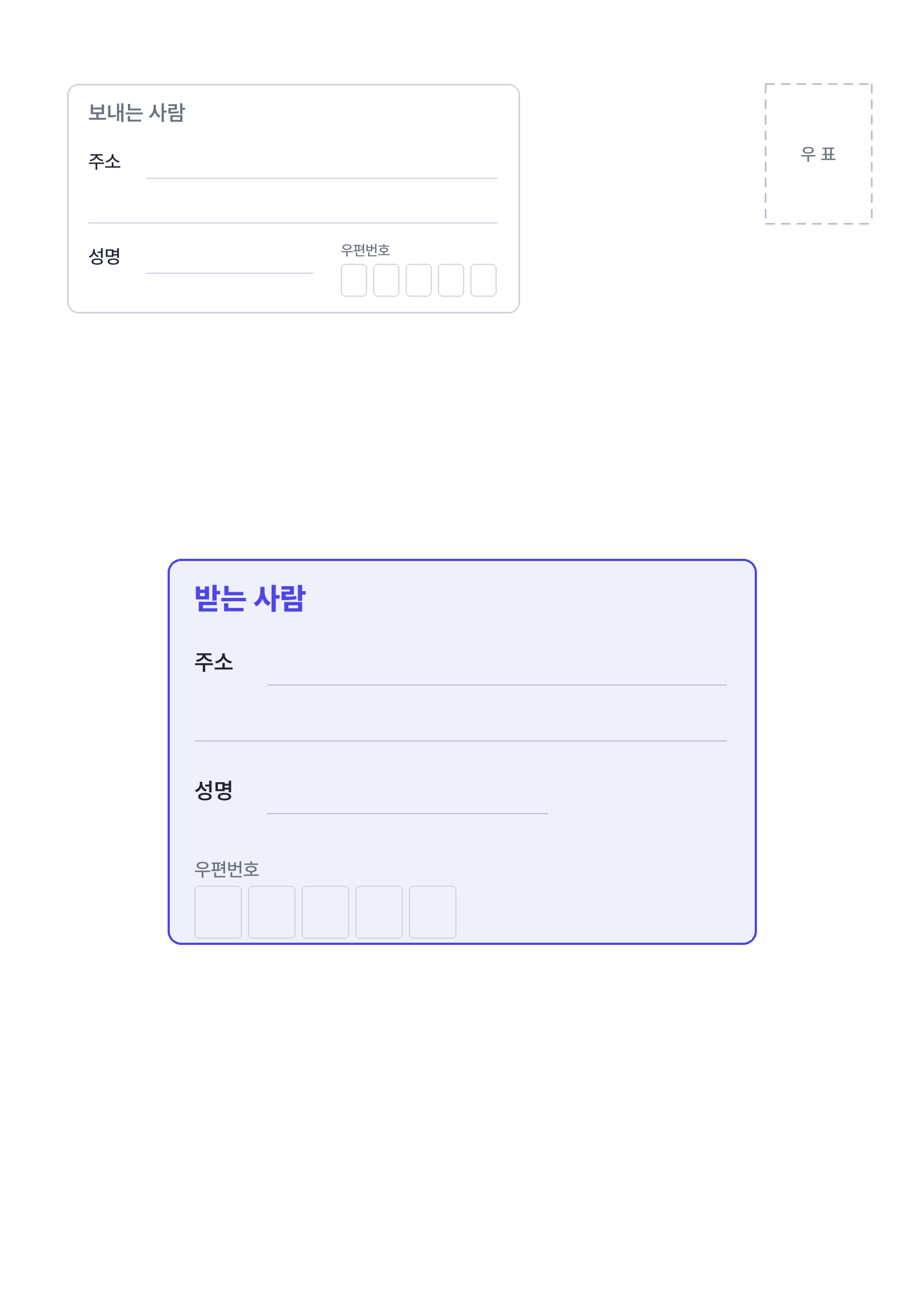
편지나 서류를 우편으로 보낼 때, 봉투에 주소를 어떻게 써야 할지 막막할 때가 있죠. 받는 사람·보내는 사람·우편번호 자리가 정해진 편지봉투 양식을 무료로 받을 수 있게 준비했어요. A4 용지에 인쇄해서 바로 쓰면 되고, 글씨만 채우면 깔끔하게 완성돼요.
위 다운로드 버튼을 누르면 A4 크기 PNG 파일이 저장돼요. 인쇄해서 그대로 쓰거나, 잘라 접어 봉투로 만들 수도 있어요. 아래에 인쇄·작성 방법을 정리해뒀어요.
다운로드하고 인쇄하는 법
파일을 받은 뒤 인쇄할 때는 용지 크기를 A4, 배율을 100%(실제 크기)로 맞추세요. 인쇄 설정에서 '페이지에 맞춤'이 켜져 있으면 양식이 줄어들 수 있으니 꺼주는 게 좋아요. 색이 없어도 되는 양식이라 흑백 인쇄로도 충분하고, 잉크도 거의 안 들어요. 가정용 프린터가 없으면 파일을 USB나 휴대폰에 담아 편의점·문구점 인쇄기에서도 뽑을 수 있어요.
봉투 양식 작성하는 법
양식은 크게 세 부분이에요. 받는 사람 칸(가운데)에는 받을 분의 주소·성명·우편번호를 또박또박 적어요 — 우체국에서 가장 중요하게 보는 부분이라 크게 적힌 칸에 넣었어요. 보내는 사람 칸(왼쪽 위)에는 내 주소와 이름을 적고, 우표는 오른쪽 위 점선 칸에 붙이면 돼요. 우편번호는 5자리 숫자를 한 칸에 하나씩 적으면 됩니다.
주소는 도로명주소 기준으로 '시·도 → 시·군·구 → 도로명·건물번호 → 상세주소' 순으로 적으면 정확해요. 받는 사람 성명 뒤에는 '님' 또는 '귀하'를 붙이는 게 예의이고, 보내는 사람은 간단히 이름만 적어도 괜찮아요.
이렇게 활용하세요
일반 우편은 물론, 서류 발송, 손편지, 작은 선물에 동봉하는 메모 봉투까지 두루 쓸 수 있어요. 양식을 인쇄한 종이를 점선대로 잘라 접어 직접 봉투로 만들 수도 있고, 이미 있는 봉투 앞면에 인쇄물을 붙여 쓰는 방법도 있어요. 손글씨가 부담스러우면 받는 사람 정보만 워드·한글에서 입력해 겹쳐 인쇄해도 깔끔해요.
편지봉투, 어떤 걸 쓰면 되나요
봉투는 크게 작은 규격봉투(엽서·일반 편지용)와 큰 대봉투(서류·A4 접지 않고 넣을 때)로 나뉘어요. 일반 편지나 카드라면 작은 봉투, 이력서·계약서처럼 접으면 안 되는 서류라면 A4가 들어가는 대봉투를 쓰면 돼요. 이 양식은 봉투 앞면에 들어갈 '주소 라벨' 역할이라, 어떤 크기의 봉투든 인쇄해 붙이거나 직접 적어 활용할 수 있어요. 봉투가 두껍거나 색이 진하면 양식을 잘라 흰 라벨지에 붙이는 방식이 더 깔끔해요.
| 종류 | 대략 크기 | A4 넣기 | 주로 쓰는 곳 |
|---|---|---|---|
| 소형 규격봉투 | 약 9×16cm | 3단 접어서 | 일반 편지·카드·고지서 |
| 중형 봉투 | 약 12×23cm | 2단 접어서 | 청구서·안내문 |
| 대봉투(각대봉투) | 약 24×33cm | 접지 않고 그대로 | 이력서·계약서·서류 |
접으면 안 되는 서류(이력서·증명서)는 대봉투에 그대로, 일반 편지는 소형 봉투에 3단으로 접어 넣으면 돼요. 이 양식은 어떤 봉투든 앞면에 인쇄해 붙이거나 직접 적어 쓰면 됩니다.
요즘은 우체국 창구뿐 아니라 무인 우편함, 편의점 택배에서도 주소가 정확해야 반송되지 않아요. 그래서 주소·우편번호를 또렷하게 적는 게 중요한데, 칸이 나뉜 이 양식을 쓰면 빠뜨리는 항목 없이 적을 수 있어요.
주소 쓸 때 자주 하는 실수
가장 흔한 실수는 우편번호를 빠뜨리는 것이에요. 우편번호가 없으면 분류가 늦어지거나 반송될 수 있으니 5자리를 꼭 적어주세요(인터넷 우편번호 검색으로 1초면 찾아요). 두 번째는 받는 사람을 너무 작게, 보내는 사람을 너무 크게 적는 거예요 — 우체국은 받는 사람 주소를 기준으로 배달하니 받는 사람을 더 크고 또렷하게 적어야 해요. 그래서 이 양식도 받는 사람 칸을 가운데에 크게 배치했어요.
세 번째는 옛 지번주소와 도로명주소를 섞어 쓰는 거예요. 되도록 도로명주소 하나로 통일해 적는 게 정확해요. 손글씨가 자신 없다면 받는 사람 정보만 컴퓨터로 입력해 인쇄한 뒤 양식 위에 겹쳐 붙여도 깔끔하게 완성됩니다.
주소, 이렇게 적으면 정확해요
도로명주소는 큰 단위에서 작은 단위 순서로 적어요. 아래 예시처럼 적으면 빠뜨리는 항목 없이 정확해요.
(우 03925)
서울특별시 마포구 월드컵북로 000, 000동 000호
홍길동 님
보내는 사람은 왼쪽 위에 같은 순서로 이름까지 적고, 우편번호(5자리)는 지정된 칸에 또렷하게 적어주세요. 지번주소와 섞지 말고 도로명주소 하나로 통일하면 분류가 빨라지고 반송 위험이 줄어요.
인쇄가 잘리거나 흐릴 때
테두리가 잘려 나온다면 프린터 설정에서 '여백 없음(가장자리까지 인쇄)'을 켜거나 배율을 95~100%로 살짝 낮춰보세요. 글자가 흐릴 땐 인쇄 품질을 '표준·고품질'로 올리면 또렷해져요. 휴대폰에서 바로 뽑으려면 파일을 열고 공유(내보내기) → 인쇄를 누른 뒤 같은 와이파이에 연결된 프린터를 고르면 되고, 프린터가 없으면 편의점 앱이나 USB로 파일을 옮겨 무인 인쇄기에서 A4로 출력하면 됩니다. 여러 장이 필요하면 인쇄 매수를 늘려 한 번에 뽑아두면 편해요.
양식을 자주 쓴다면 한 번 인쇄한 종이를 여분으로 보관하거나 파일을 즐겨찾기에 저장해 두세요. 다음에 다시 찾을 필요 없이 바로 인쇄해 쓸 수 있어 편리해요.
참고로 축의금·부의금 같은 경조사 봉투는 형식이 따로 있으니, 이 양식은 우편·서류용 편지봉투로 활용하시는 걸 추천해요. 앞으로 이력서·가계부·라벨지 같은 자주 쓰는 양식도 자료실에 하나씩 올릴 예정이에요.