아이폰 스크린샷 찍는 법 (기종별·버튼 없이)
📑 목차
아이폰을 쓰다 보면 화면을 그대로 저장하고 싶을 때가 많죠. 대화 내용, 결제 화면, 지도 캡처처럼요. 그런데 기종마다 버튼 조합이 달라서 헷갈리는 분이 많아요. 내 아이폰에 맞는 방법을 화면으로 하나씩 짚어드릴게요.
먼저 가장 기본인 '버튼 조합'부터 보죠. 아이폰은 홈 버튼이 있느냐 없느냐에 따라 스크린샷 방법이 갈려요. 요즘 나오는 페이스 ID 모델(홈 버튼 없음)과, 홈 버튼이 있는 구형 모델 두 가지로 나눠서 정리했어요.
 내 아이폰 기종에 맞는 스크린샷 버튼 조합
1. 기종별 버튼 조합
홈 버튼이 없는 페이스 ID 모델(아이폰 X 이후 대부분)은 오른쪽 측면 버튼과 볼륨 위 버튼을 동시에 눌렀다 바로 떼면 돼요. 두 버튼을 너무 오래 누르면 전원 끄기 화면이 뜨니, 짧게 '딸깍' 하고 떼는 게 요령이에요. 홈 버튼이 있는 모델(아이폰 SE·8 이하)은 홈 버튼과 측면 버튼을 동시에 누르면 됩니다. 제대로 찍히면 화면이 번쩍하면서 셔터음이 나고, 왼쪽 아래에 작은 미리보기가 잠깐 나타나요.
2. 찍은 직후 바로 편집·공유
스크린샷을 찍으면 왼쪽 아래에 미리보기 썸네일이 몇 초간 떠요. 이걸 탭하면 바로 편집 화면으로 들어가, 필요 없는 부분을 자르거나 펜으로 표시하고 바로 공유할 수 있어요. 그냥 두면 자동으로 '사진' 앱에 저장되고요. 썸네일을 왼쪽으로 슬쩍 밀면 편집 없이 빠르게 닫을 수도 있어요. 여러 장을 빠르게 찍을 땐 이 방법이 편해요.
3. 버튼 없이 찍기 — AssistiveTouch
버튼이 고장 났거나, 한 손으로 찍고 싶다면 화면 위 버튼으로 스크린샷을 찍을 수 있어요. 아래 그림처럼 설정에서 켜면 돼요.
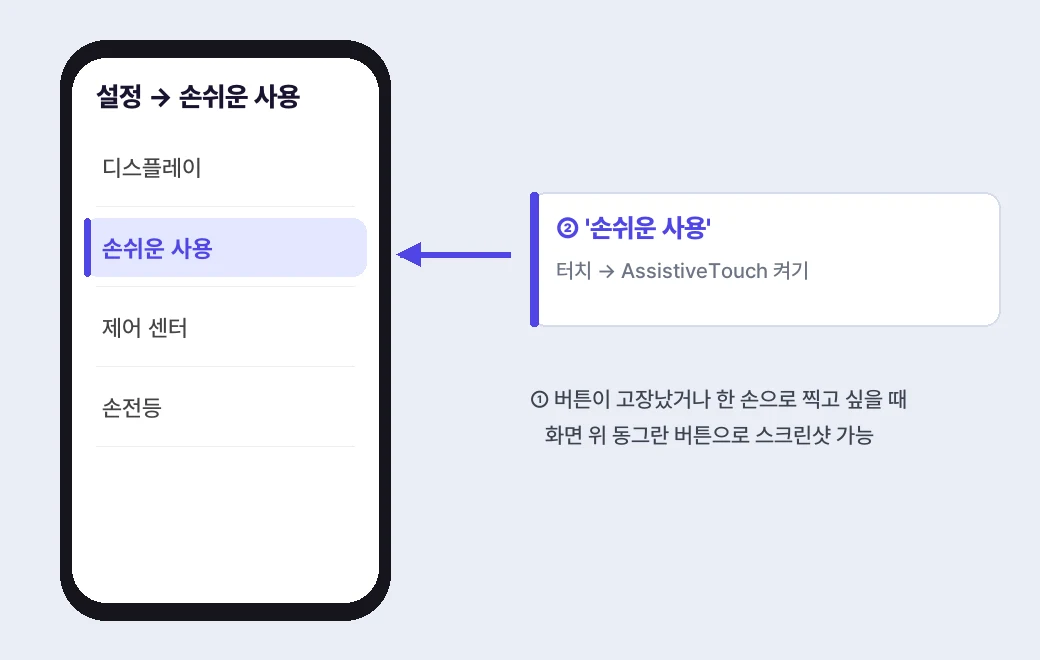 설정 → 손쉬운 사용 → 터치 → AssistiveTouch로 버튼 없이 캡처
설정 → 손쉬운 사용 → 터치 → AssistiveTouch를 켜면 화면에 동그란 보조 버튼이 생겨요. 이 버튼을 눌러 '기기 → 추가 → 스크린샷'으로 캡처하거나, '한 번 탭' 동작에 스크린샷을 지정해 두면 버튼 한 번으로 찍을 수 있어요. 물리 버튼이 잘 안 눌리는 분께 특히 유용해요. 손가락이 닿기 쉬운 위치로 버튼을 옮겨둘 수도 있습니다.
4. 긴 화면 통째로 — 전체 페이지 캡처
웹페이지나 긴 문서를 한 장에 다 담고 싶을 때가 있죠. 사파리에서 스크린샷을 찍은 뒤 미리보기를 탭하면, 위쪽에 '전체 페이지' 탭이 보여요. 이걸 누르면 화면에 안 보이는 아래 내용까지 한 장의 긴 이미지(또는 PDF)로 저장돼요. 기사 전체나 영수증 긴 페이지를 통째로 보관할 때 정말 편리해요. 저장할 때 PDF로 '파일' 앱에 넣어두면 나중에 찾기도 쉬워요.
5. 찍은 스크린샷 관리
스크린샷은 사진 앱의 '앨범 → 스크린샷'에 자동으로 모여요. 시간이 지나면 꽤 쌓이니, 가끔 한 번씩 필요 없는 건 정리해 주는 게 좋아요. 특히 결제·계정 정보가 담긴 스크린샷은 보안을 위해 다 쓰고 지우는 습관을 들이세요. 사진이 많아 저장공간이 부족하면 구글 포토나 아이클라우드로 백업한 뒤 기기에서 비우면 됩니다.
찍은 뒤 바로 꾸미고 보내기
스크린샷을 찍고 미리보기를 누르면 '마크업' 편집 도구가 열려요. 펜·형광펜으로 중요한 부분에 동그라미를 치거나, 가리고 싶은 개인정보 위에 스티커처럼 도형을 덮을 수 있어요. 오른쪽 위 '+' 버튼을 누르면 텍스트 글자, 화살표, 돋보기(특정 부분 확대), 서명도 넣을 수 있고요. 카톡으로 길 안내를 보낼 때 화살표 하나만 그려줘도 훨씬 이해가 빨라요. 편집이 끝나면 왼쪽 위 공유 버튼으로 곧바로 메시지·카톡·에어드롭으로 보낼 수 있어, '찍고 → 표시하고 → 보내기'가 한 흐름에 끝나요.
버튼이 불편하면 '뒷면 탭'도 있어요
AssistiveTouch 말고도 아이폰 뒷면을 두드려 스크린샷을 찍는 '뒷면 탭' 기능이 있어요. 설정 → 손쉬운 사용 → 터치 → 맨 아래 '뒤로 탭'에서 '이중 탭' 또는 '삼중 탭'에 스크린샷을 지정하면, 폰 뒷면을 톡톡 두드리는 것만으로 캡처돼요. 케이스를 껴도 잘 동작하고, 버튼을 누르기 어려운 상황에서 의외로 편해요. 자주 스크린샷을 찍는 분이라면 한 번 설정해두면 손에 착 붙어요.
스크린샷이 너무 많이 쌓였다면
스크린샷은 사진 앱 '앨범 → 스크린샷'에 따로 모여서 관리가 편해요. 다만 무심코 찍다 보면 수백 장씩 쌓이는데, 이게 저장공간을 은근히 많이 차지해요. 가끔 이 앨범에 들어가 필요 없는 건 한 번에 선택해 지우면 좋아요. 특히 비밀번호·카드번호·계좌 정보가 담긴 스크린샷은 보안을 위해 쓰임이 끝나면 바로 삭제하는 습관을 들이세요. 오래 보관할 자료라면 구글 포토나 아이클라우드에 백업한 뒤 기기에서 비우면 깔끔합니다.
스크린샷이 안 찍히는 앱도 있어요
은행·결제 앱이나 일부 OTT(넷플릭스 등) 화면은 보안상 스크린샷이 막혀 있어, 캡처하면 검은 화면으로 저장되거나 아예 안 찍혀요. 이는 앱이 의도한 정상적인 보안 기능이라 고장이 아니에요. 또 스크린샷은 PNG로 저장돼 화질은 깨끗하지만 용량이 조금 큰 편이에요. 움직이는 화면을 담고 싶다면 스크린샷 대신 제어센터의 '화면 녹화' 버튼으로 영상으로 남기면 되고요. 정지 화면은 스크린샷, 움직임은 화면 녹화로 나눠 쓰면 상황에 딱 맞게 기록할 수 있어요.
정리하며
정리하면, 홈 버튼 없는 아이폰은 '측면+볼륨 위', 홈 버튼 있는 모델은 '홈+측면'을 동시에 누르면 돼요. 버튼이 불편하면 AssistiveTouch로 화면 버튼을 만들고, 긴 페이지는 사파리의 '전체 페이지' 캡처를 쓰면 됩니다. 한 번 익혀두면 일상에서 정말 자주 쓰게 되는 기능이에요.