아이폰 사진 숨기기 (잠금 앨범으로 안전)
📑 목차
다른 사람에게 폰을 잠깐 보여줄 때, 사진첩을 넘기다 보고 싶지 않은 사진이 튀어나올까 봐 조마조마했던 적 있죠. 아이폰에는 사진을 따로 '숨기는' 기능이 있어서, 일반 사진첩에서 안 보이게 할 수 있어요. iOS 최신 버전에서는 그 숨긴 앨범 자체가 페이스 ID로 잠겨서 더 안전하고요. 화면으로 알려드릴게요.
방법은 간단해요. 숨길 사진을 골라 '숨기기'를 누르면, 그 사진들이 '숨겨진 항목'이라는 별도 앨범으로 옮겨져요. 거기에 더해 그 앨범 자체를 안 보이게 만들 수도 있어요. 먼저 숨기는 경로부터 볼게요.
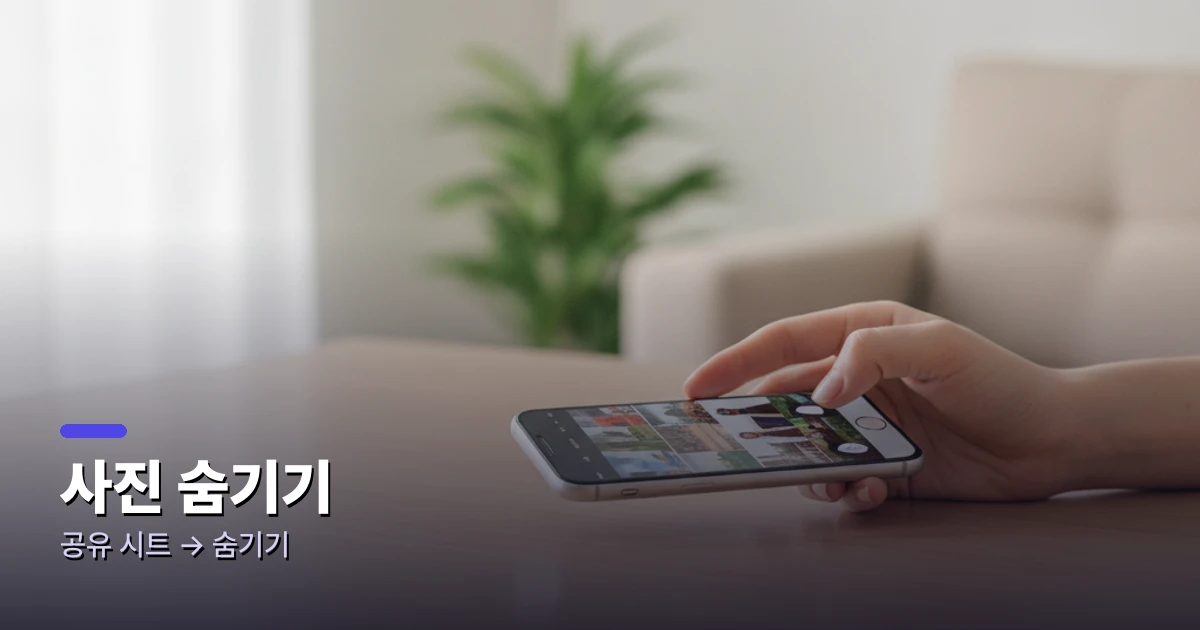 사진 선택 → 더보기(···) → 숨기기 → 숨겨진 앨범
1. 사진 숨기기
사진 앱에서 숨기고 싶은 사진을 열거나, 여러 장이면 오른쪽 위 '선택'을 눌러 체크하세요. 그다음 아래쪽 공유 버튼이나 더보기(···)를 누르면 메뉴가 뜨는데, 거기서 '숨기기'를 고르면 돼요. 확인을 누르면 그 사진들이 일반 사진첩과 앨범에서 사라지고, '숨겨진 항목' 앨범으로 옮겨져요. 사진이 삭제되는 게 아니라 자리를 옮기는 것뿐이라 안심하세요.
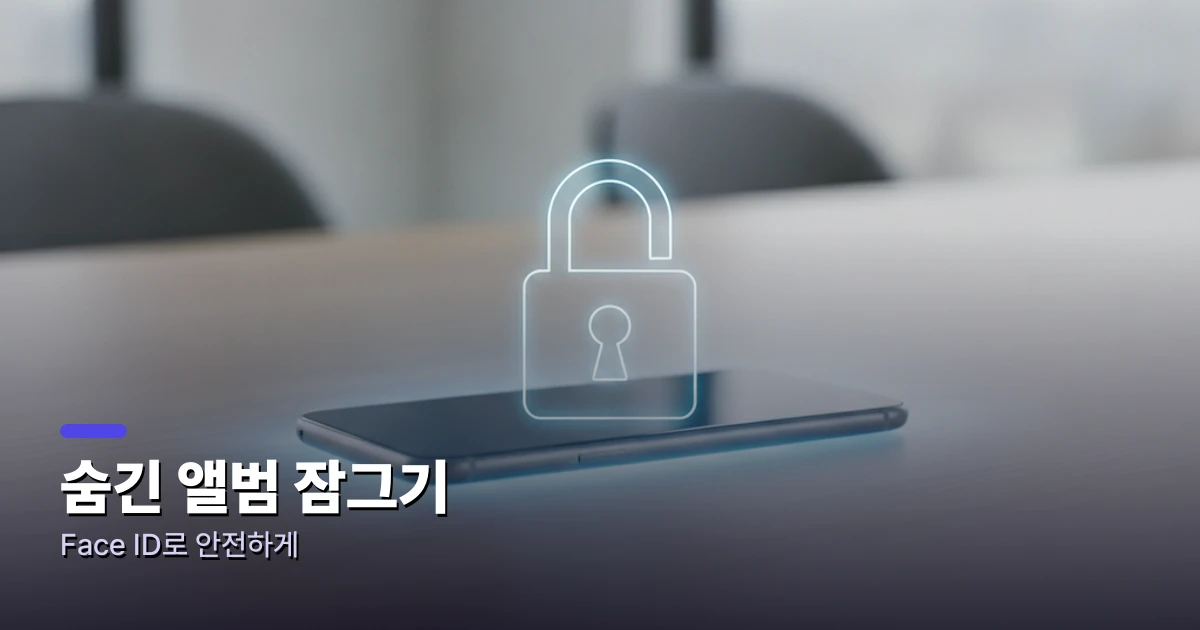 숨긴 사진은 '숨겨진 항목' 앨범으로 모이고, 잠금까지 돼요
2. 숨긴 사진은 어디로 가나
숨긴 사진은 사진 앱 → '앨범' 탭 → 맨 아래로 내리면 나오는 '유틸리티 → 숨겨진 항목' 앨범에 모여요. 평소 사진첩이나 '추억', 위젯 등에는 안 보여서, 무심코 넘기다 튀어나올 걱정이 없죠. 다시 보이게 하려면 이 앨범에서 사진을 골라 '가리기 해제(숨기기 취소)'를 누르면 원래 자리로 돌아가요.
iOS 16 이상에서는 이 '숨겨진 항목' 앨범과 '최근 삭제된 항목' 앨범이 기본적으로 페이스 ID(또는 비밀번호)로 잠겨 있어요. 그래서 앨범을 열 때마다 인증을 거쳐야 해서, 폰을 잠깐 빌려줘도 그 안의 사진은 안전하게 보호돼요.
3. 숨겨진 앨범 자체를 안 보이게
숨겨진 앨범이 목록에 있다는 것조차 보이기 싫다면, 그 앨범 자체를 숨길 수 있어요. 설정 → 사진으로 들어가 '숨겨진 앨범 표시'를 끄면, 앨범 목록에서 '숨겨진 항목'이 아예 사라져요. 다시 보려면 같은 설정을 켜면 되고요. 잠금에 더해 이 설정까지 꺼두면, 누가 봐도 숨긴 사진이 있는지조차 알기 어려워요.
다만 이렇게 앨범을 꺼두면 본인도 깜빡하고 못 찾을 수 있으니, 어디서 다시 켜는지(설정 → 사진)는 기억해두세요. 잠금만으로도 보통은 충분히 안전하니, 상황에 맞게 '잠금만' 쓸지 '앨범 자체 숨김'까지 할지 정하면 됩니다.
4. 더 강하게 보관하고 싶다면
정말 민감한 사진이라면, 숨기기만으로는 부족하다고 느낄 수 있어요. 그럴 땐 메모 앱의 '잠금' 기능에 사진을 넣어 비밀번호로 보관하거나, 별도의 잠금 보관함 앱을 쓰는 방법도 있어요. 다만 앱이 많아지면 관리가 번거로우니, 대부분의 경우 아이폰 기본 '숨기기 + 페이스 ID 잠금'으로도 충분해요. 가장 중요한 건 폰 자체에 잠금화면 암호를 꼭 걸어두는 거예요 — 그래야 모든 보호의 기본이 갖춰져요.
또 사진을 숨겨도 아이클라우드 사진을 켜두면 같은 애플 계정의 다른 기기(아이패드·맥)에서도 동기화돼요. 그쪽에서도 숨겨진 앨범에 있으니 노출되진 않지만, 가족과 계정을 공유한다면 이 점을 기억해두는 게 좋아요.
'최근 삭제된 항목'도 함께 잠겨요
사진을 지워도 곧바로 사라지는 게 아니라 '최근 삭제된 항목' 앨범에 30일간 남아요. 그래서 누가 이 앨범을 열면 지운 사진까지 볼 수 있죠. 다행히 iOS 16 이상에서는 이 '최근 삭제된 항목' 앨범도 '숨겨진 항목'과 함께 페이스 ID로 잠겨요. 덕분에 폰을 빌려줘도 지운 사진까지 안전하게 보호돼요. 완전히 없애고 싶은 사진은 이 앨범에서 '삭제'를 한 번 더 눌러 즉시 지우면 되고, 실수로 지운 사진은 여기서 30일 안에 복원할 수 있어요. 잠금과 함께 알아두면 사진 관리가 훨씬 안심돼요.
공유할 때 한 번 더 확인하세요
사진을 숨겨도, 다른 사람에게 사진을 '공유'할 때는 주의가 필요해요. 여러 장을 한꺼번에 보낼 때 의도치 않은 사진이 섞일 수 있거든요. 보내기 전에 선택한 사진을 꼭 다시 확인하는 습관을 들이세요. 또 사진을 캡처하거나 편집하면 새 사진이 일반 사진첩에 생기니, 민감한 내용은 캡처본도 함께 정리해야 해요. 무엇보다 폰 잠금화면 암호를 꼭 걸어두는 게 모든 보호의 기본이에요 — 암호가 없으면 숨기기나 앨범 잠금도 큰 의미가 없거든요.
동영상·라이브 포토도 똑같이
숨기기는 사진뿐 아니라 동영상, 라이브 포토, 스크린샷에도 똑같이 적용돼요. 종류와 상관없이 선택한 뒤 공유/더보기 → '숨기기'를 누르면 모두 '숨겨진 항목' 앨범으로 옮겨져요. 여러 종류를 한꺼번에 골라 한 번에 숨길 수도 있고요. 다만 동영상은 용량이 커서, 숨겨도 저장공간은 그대로 차지한다는 점은 기억하세요 — 숨기기는 '안 보이게' 하는 것이지 용량을 줄이는 기능은 아니거든요. 정말 필요 없는 건 삭제하고, 보관할 것만 숨겨두는 식으로 정리하면 깔끔해요.
결국 가장 든든한 건 폰 잠금 암호와 숨기기·앨범 잠금을 함께 쓰는 거예요. 한 번만 설정해두면 폰을 잠깐 건네줘도 마음이 놓입니다.
사진은 한번 새면 되돌리기 어려우니, 미리 숨기기와 잠금을 설정해두는 작은 습관이 큰 안심으로 돌아와요.
정리하며
정리하면, 사진 선택 → 공유/더보기 → '숨기기'로 잠금 앨범에 보관하고, iOS 16 이상은 그 앨범이 페이스 ID로 자동 잠겨요. 존재 자체를 감추려면 설정 → 사진에서 '숨겨진 앨범 표시'를 끄면 되고요. 폰 잠금 암호까지 걸어두면, 사적인 사진을 마음 놓고 보관할 수 있어요.