구글 포토 자동 백업 설정법 (사진 안전 보관)
📑 목차
폰을 잃어버리거나 떨어뜨려 고장 나면 그 안의 사진이 통째로 사라져요. 구글 포토에 자동 백업을 켜두면, 찍은 사진이 알아서 클라우드에 올라가서 폰이 어떻게 되든 안전해요. 게다가 백업한 사진은 어느 기기에서나 볼 수 있고, 폰 저장공간도 비울 수 있어요. 화면으로 차근차근 알려드릴게요.
구글 포토는 아이폰·안드로이드 모두 앱을 깔아 쓸 수 있어요. 구글 계정으로 로그인하고 '백업'만 켜면 끝이에요. 먼저 설정 경로부터 볼게요.
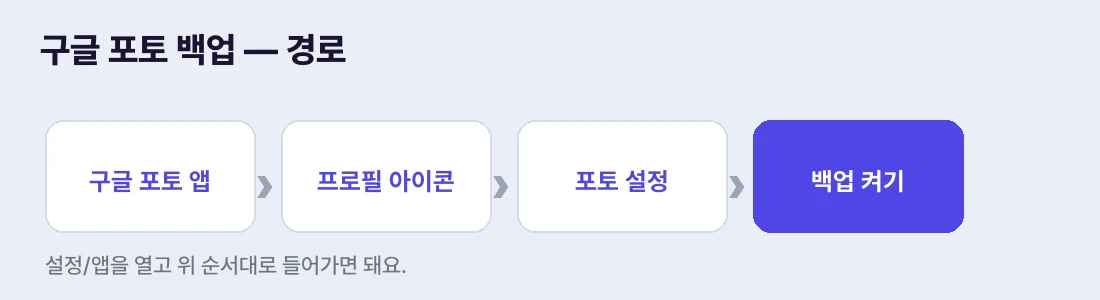 구글 포토 앱 → 프로필 → 포토 설정 → 백업 켜기
1. 자동 백업 켜기
구글 포토 앱을 열고 오른쪽 위 프로필 아이콘을 누른 뒤 '포토 설정' → '백업'으로 들어가요. 거기서 '백업' 스위치를 켜면 끝이에요. 이때부터 폰으로 찍는 사진과 영상이 와이파이에 연결될 때 자동으로 구글 계정에 올라가요. 한 번 켜두면 따로 신경 쓸 필요 없이 알아서 백업되니 정말 편해요.
백업이 잘 되고 있는지는 앱 위쪽이나 프로필 아이콘에서 확인할 수 있어요. '백업 완료'라고 뜨면 모든 사진이 안전하게 올라간 거예요. 사진이 많으면 처음 한 번은 시간이 좀 걸리니, 충전 중에 와이파이로 두고 기다리면 돼요.
2. 화질 옵션 고르기
백업 화질은 두 가지예요. 아래 그림처럼 '원본 화질'은 찍은 그대로 올려서 화질 손실이 없지만 구글 저장공간(기본 15GB)을 그만큼 차지해요. '저장공간 절약'은 약간 압축해 올려서 같은 용량에 훨씬 많은 사진을 담을 수 있고요.
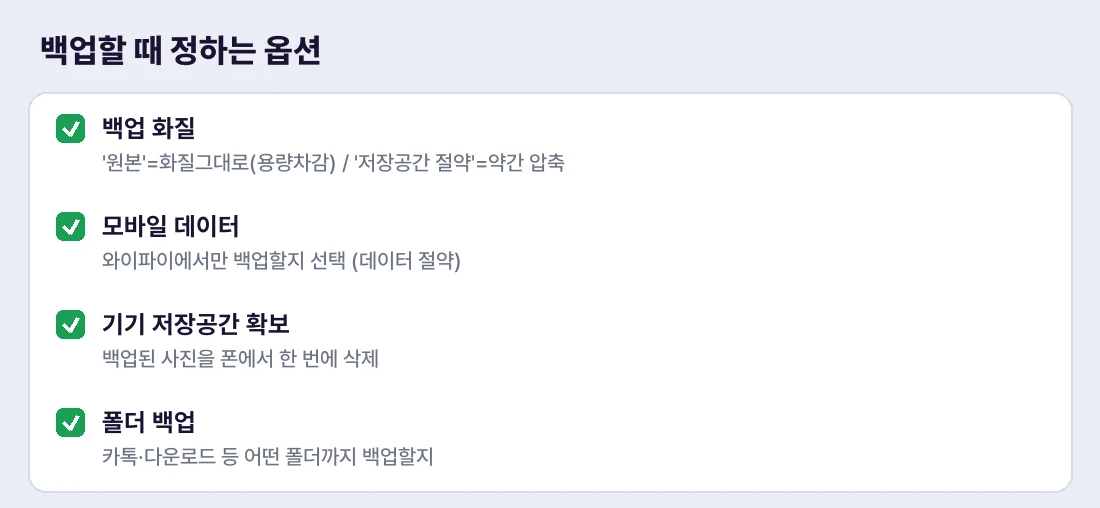 백업 전 화질·데이터·저장공간 옵션을 정해두세요
일상 사진은 '저장공간 절약'으로도 화질이 충분히 좋아서 대부분 이걸로 둬요. 인쇄할 고화질 사진이나 중요한 영상은 '원본'으로 두는 게 안전하고요. 구글 무료 저장공간 15GB는 지메일·드라이브와 함께 쓰니, 사진이 많으면 금방 차요. 부족하면 안 쓰는 파일을 정리하거나 '구글 원' 요금제로 용량을 늘릴 수 있어요.
3. 데이터 아끼며 백업하기
백업이 휴대폰 데이터(LTE·5G)로 이뤄지면 요금 폭탄을 맞을 수 있어요. 그래서 포토 설정의 백업 항목에서 '모바일 데이터 사용'을 꺼두고 '와이파이에서만 백업'되게 하는 게 안전해요. 그러면 집이나 회사 와이파이에 연결될 때만 사진이 올라가서 데이터 걱정이 없어요. 영상은 용량이 크니 특히 와이파이 백업을 권해요.
이렇게 해두면 밖에서 사진을 많이 찍어도, 집에 와서 와이파이에 연결되면 한꺼번에 백업돼요. 급하게 지금 백업하고 싶을 때만 잠깐 모바일 데이터를 허용하면 되고요. 평소엔 와이파이 전용으로 두는 게 데이터·배터리 모두에 좋아요.
4. 백업 후 폰 저장공간 비우기
구글 포토의 진짜 장점은 '기기 저장공간 확보'예요. 사진이 모두 백업된 뒤, 포토 설정(또는 프로필 메뉴)에서 '기기 저장공간 확보'를 누르면, 이미 클라우드에 올라간 사진을 폰에서 한 번에 삭제해줘요. 원본은 구글 포토에 그대로 있어서 앱에서 언제든 다시 볼 수 있으니, 폰 용량만 시원하게 비는 거죠. 저장공간 부족에 시달리는 분께 정말 유용한 기능이에요.
한 가지 기억할 점은, 이렇게 비운 사진은 '폰 갤러리'에선 안 보이고 '구글 포토 앱'에서 봐야 한다는 거예요. 인터넷이 안 되는 곳에선 못 볼 수 있으니, 자주 보는 사진 몇 장은 기기에 남겨두거나 '즐겨찾기'로 표시해두면 좋아요. 백업과 정리를 함께 쓰면 사진은 안전하게 지키면서 폰은 가볍게 유지할 수 있어요.
백업하면 검색·추억이 똑똑해져요
구글 포토에 백업하면 단순 보관을 넘어 강력한 정리 기능을 쓸 수 있어요. 검색창에 '바다', '강아지', '2023 여름'처럼 입력하면, 사진 속 내용을 알아서 찾아줘요. 사람 얼굴별로 자동 분류되고, 장소·날짜별 앨범도 알아서 만들어지고요. 또 '추억' 기능이 '1년 전 오늘' 같은 사진을 모아 보여줘서 소소한 즐거움도 있어요. 수천 장이 쌓여도 원하는 사진을 몇 초 만에 찾을 수 있으니, 백업은 곧 '잘 정리된 사진첩'을 갖는 셈이에요.
가족·친구와 사진 공유하기
여행이나 모임 사진을 함께 나누고 싶을 때 '공유 앨범'이 편해요. 앨범을 만들어 링크로 공유하면, 상대도 그 앨범에 자기 사진을 올릴 수 있어 한곳에 다 모여요. 일일이 카톡으로 주고받을 필요가 없죠. '파트너 공유'로 배우자나 가족과 사진을 자동 공유되게 설정할 수도 있어요. 백업해둔 사진을 바탕으로 하니, 따로 옮기는 수고 없이 바로 공유돼요. 단, 공유 링크는 받은 사람이 볼 수 있으니 민감한 사진은 빼고 공유하는 게 좋아요.
용량 관리와 정리 팁
백업이 쌓이면 구글 저장공간도 차니 가끔 정리하면 좋아요. 구글 포토의 '관리' 화면에 들어가면 흐릿한 사진, 스크린샷, 큰 동영상처럼 '지워도 될 만한' 것을 추천해줘서 손쉽게 비울 수 있어요. 똑같은 사진을 여러 번 백업하지는 않으니(중복은 자동으로 거름) 안심하고요. 정말 필요 없는 사진은 휴지통으로 보내고, 휴지통은 60일 뒤 자동으로 비워져요. 그 전엔 복원할 수 있으니, 실수로 지워도 당황하지 않아도 돼요.
한 번 백업을 켜두면 그다음부터는 신경 쓸 일이 없어요. 새로 찍는 사진이 알아서 안전하게 쌓이니까요. 소중한 추억을 잃지 않는 가장 확실한 방법이니, 아직 안 켜두셨다면 오늘 바로 설정해 보세요.
정리하며
정리하면, 구글 포토 앱 → 프로필 → 포토 설정 → 백업 켜기로 자동 백업을 시작하고, 화질은 보통 '저장공간 절약', 백업은 '와이파이에서만'으로 두면 안전해요. 백업이 끝나면 '기기 저장공간 확보'로 폰을 비우면 되고요. 한 번 설정해두면 소중한 사진을 평생 안전하게 지킬 수 있어요.